
00:00:00
外卖卷:非常划算 扫码领劵 省点小钱钱
更新时间: 3/26/2025
最好用的PE工具箱,没有之一,用于制造PE启动盘,安装/重装系统等,与 老毛桃、优启通 是同类工具
官方教程:https://www.wepe.com.cn/ubook/
新U盘一个(至少要8G)
下载 驱动大师 放入U盘「新系统装驱动要用」
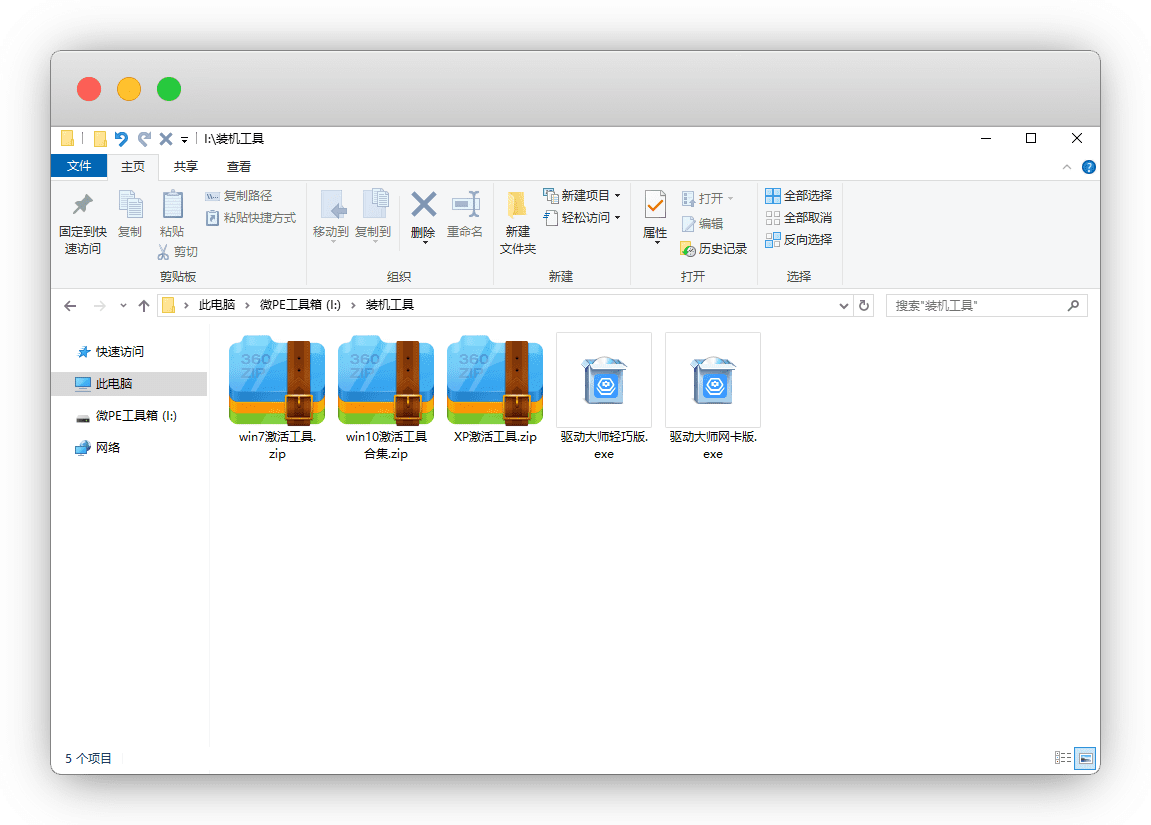
下载 装机工具·激活工具包 放入U盘
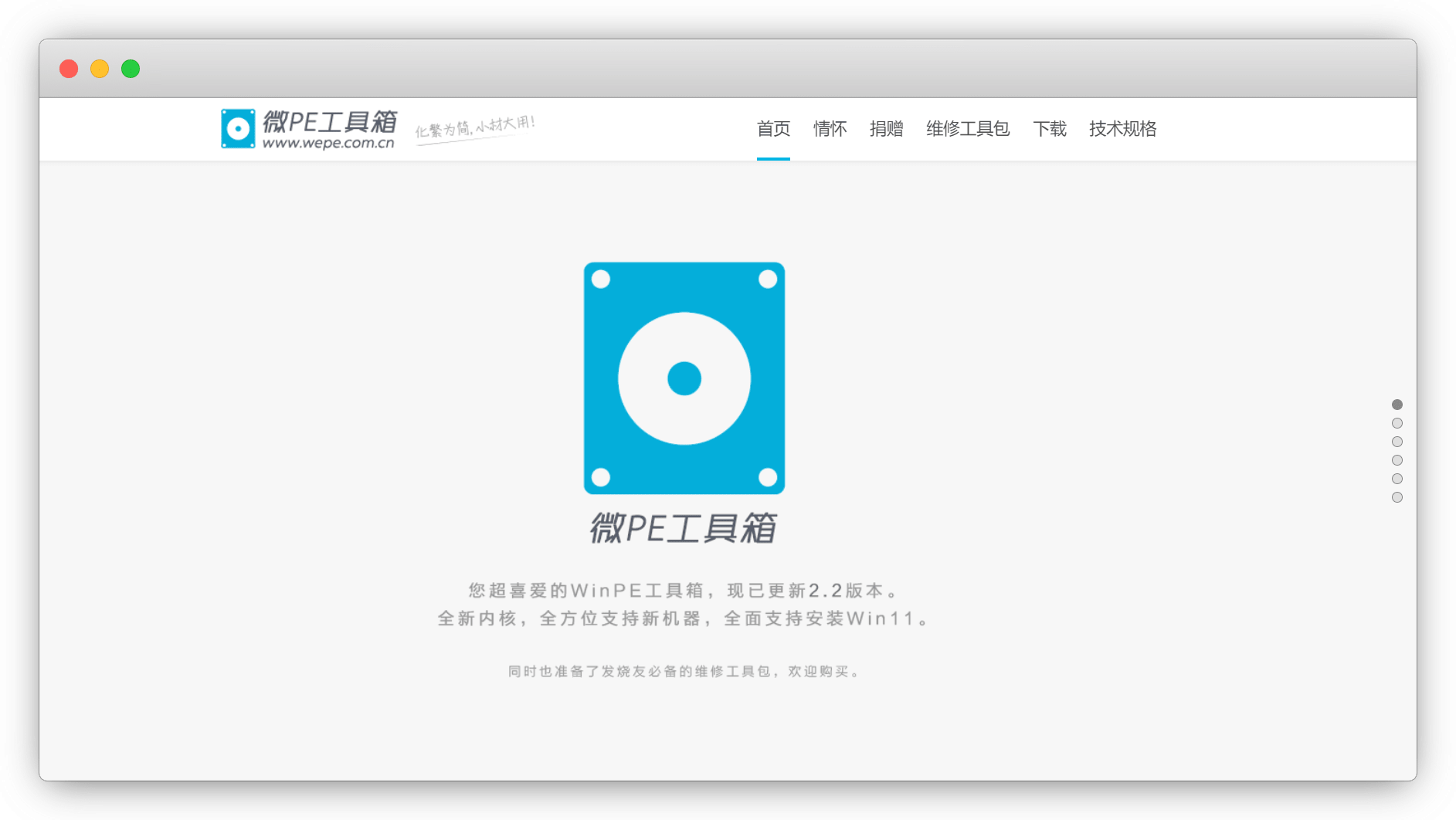
下载64位还是32位?
我的电脑 - 右键属性 - 系统类型,可以查看
一般用新版本,除非你是老机器
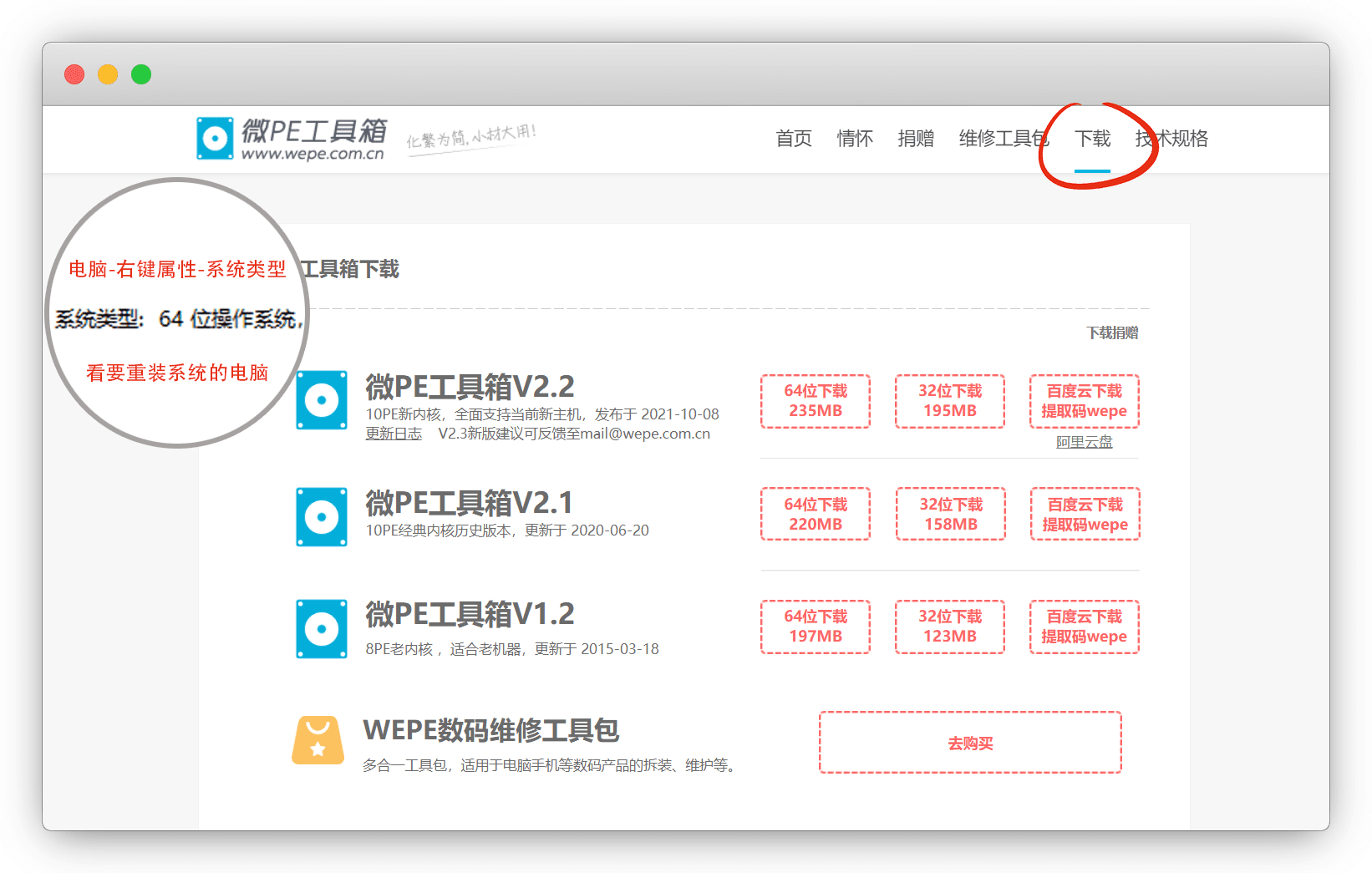
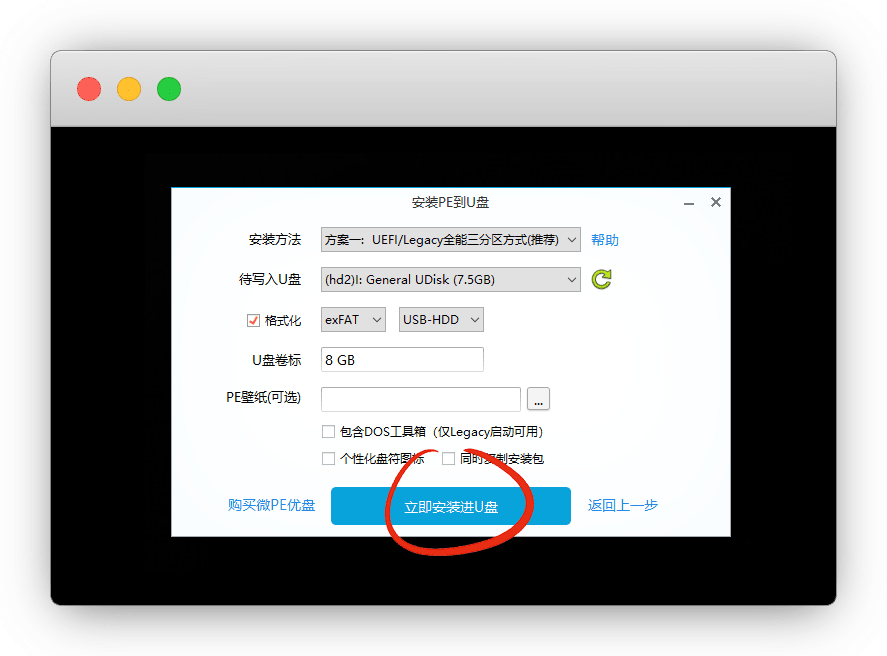
打开下载好出程序,选择第一个 安装PE到U盘
安装方法默认 方案1 ,插入准备好的U盘,立刻安装到U盘
注意
安装会自动格式化U盘,请提前备份U盘内的资料
exFAT:默认格式,支持4G以上文件
FAT32:适用于XP系统,不支持4G以上文件
NTFS:系统有日志,不停的读写比较伤U盘
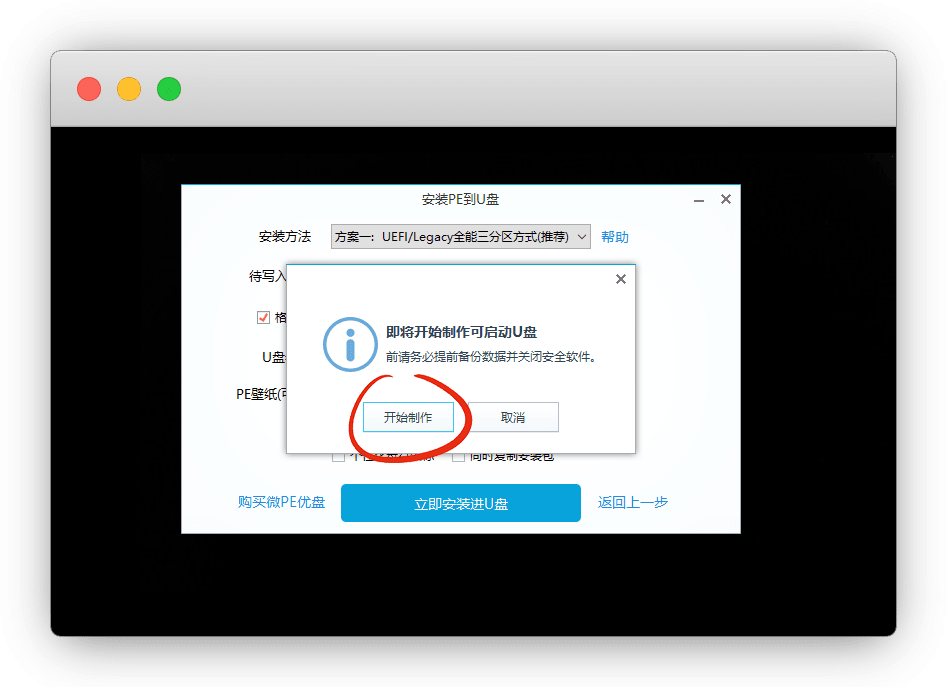
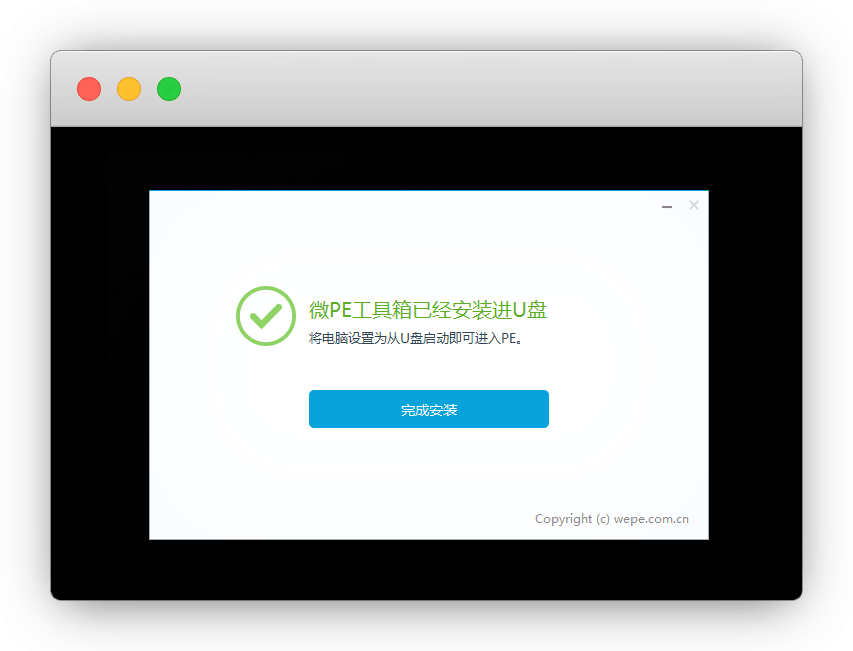
开始制作,直到完成安装,这样我们的PE启动盘就做好了
Itellyou 官网:https://next.itellyou.cn
说明
原老站点是MSDN:https://msdn.itellyou.cn/
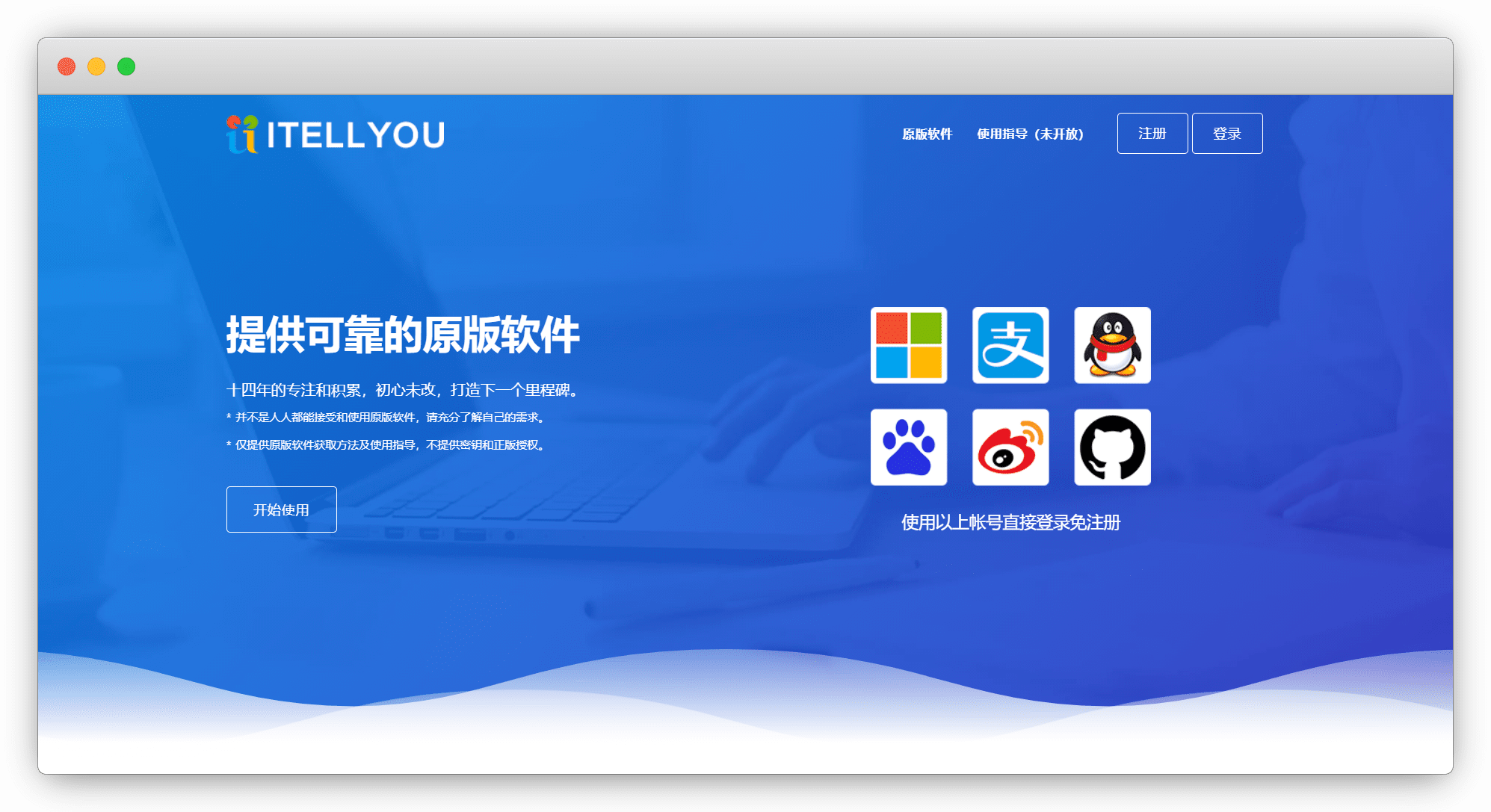
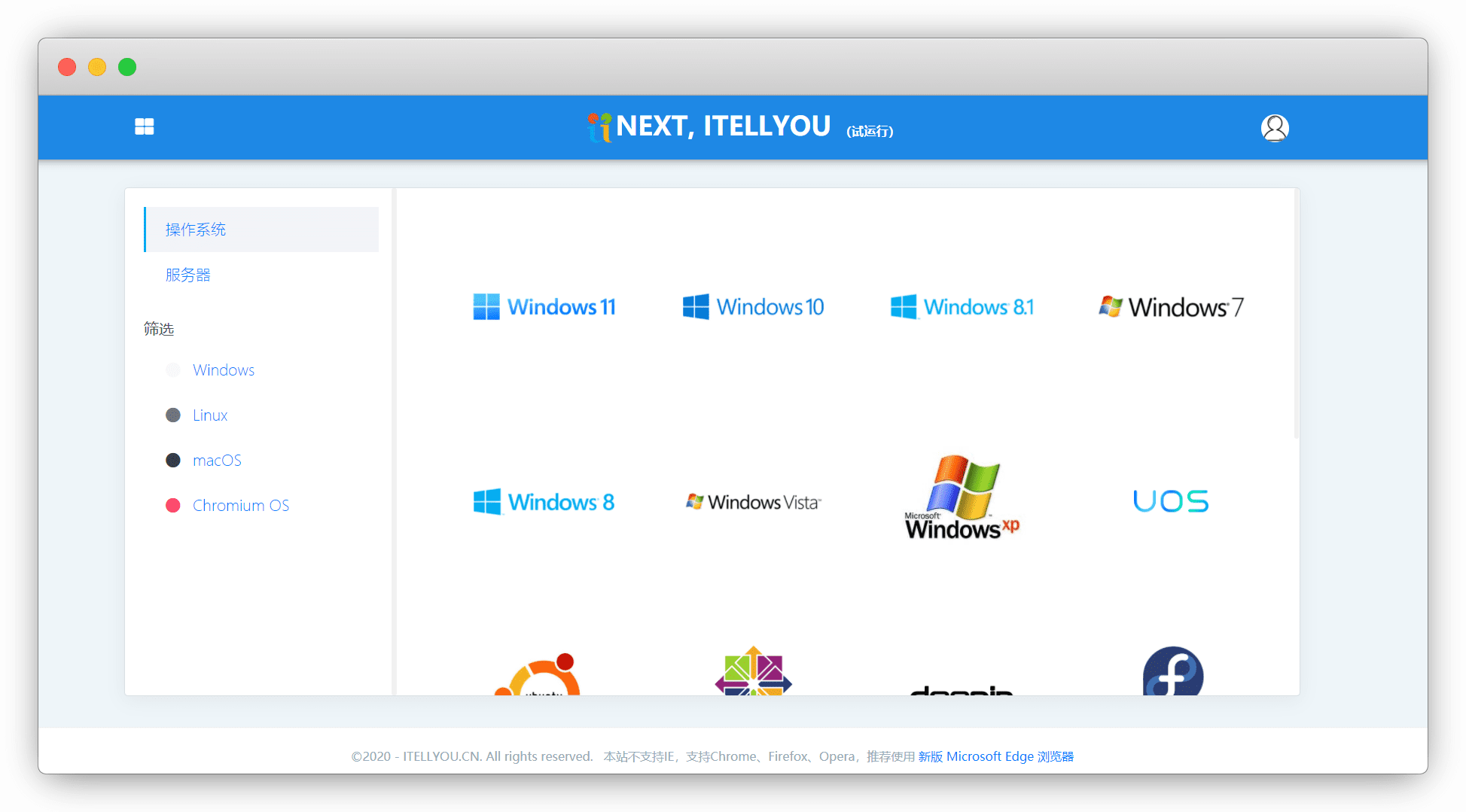
注册登录即可,选择我们要下载的系统
我直接用百度等第三方账号授权登录
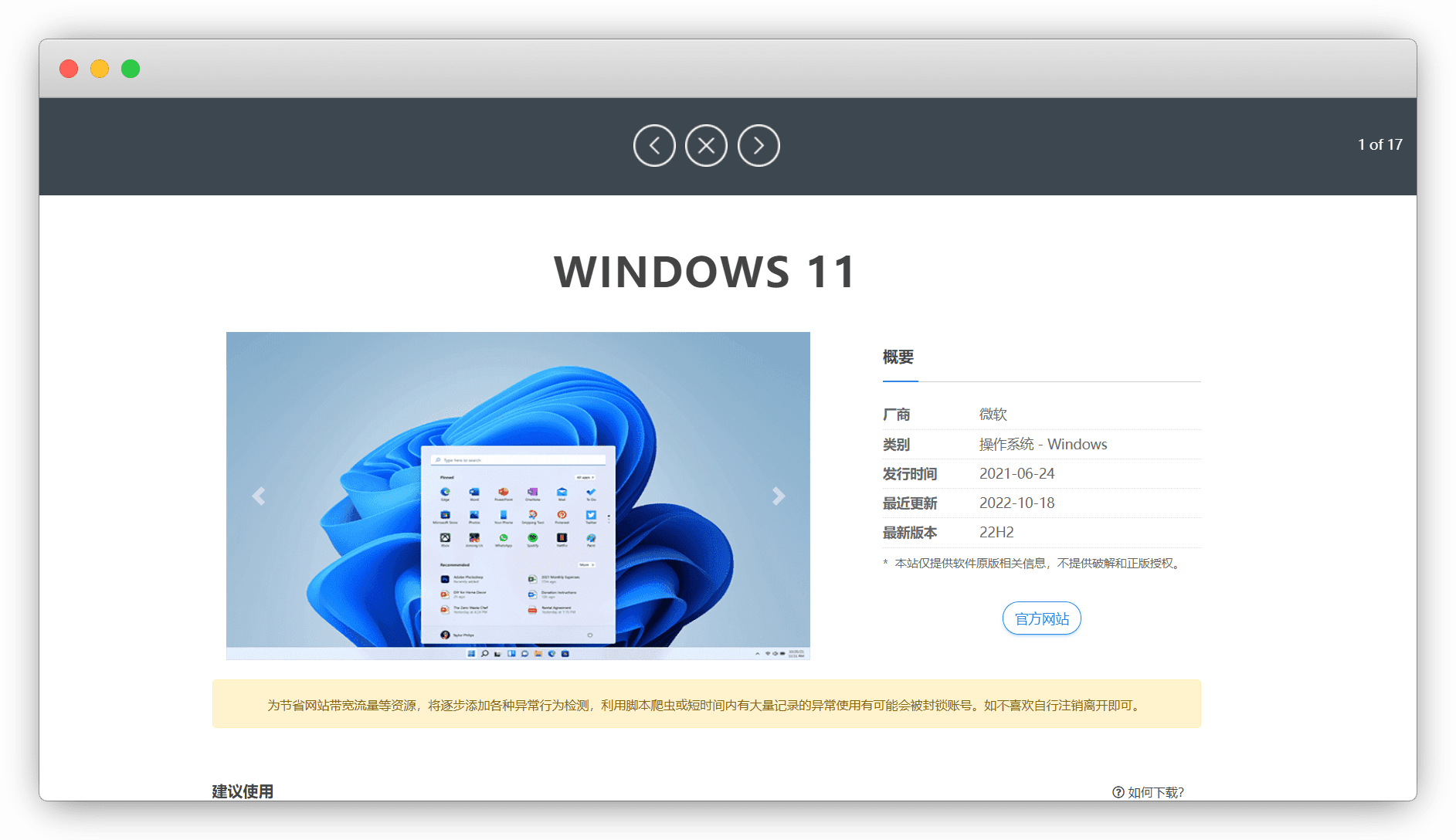
比如 win11 系统,这里有一些简单的信息预览
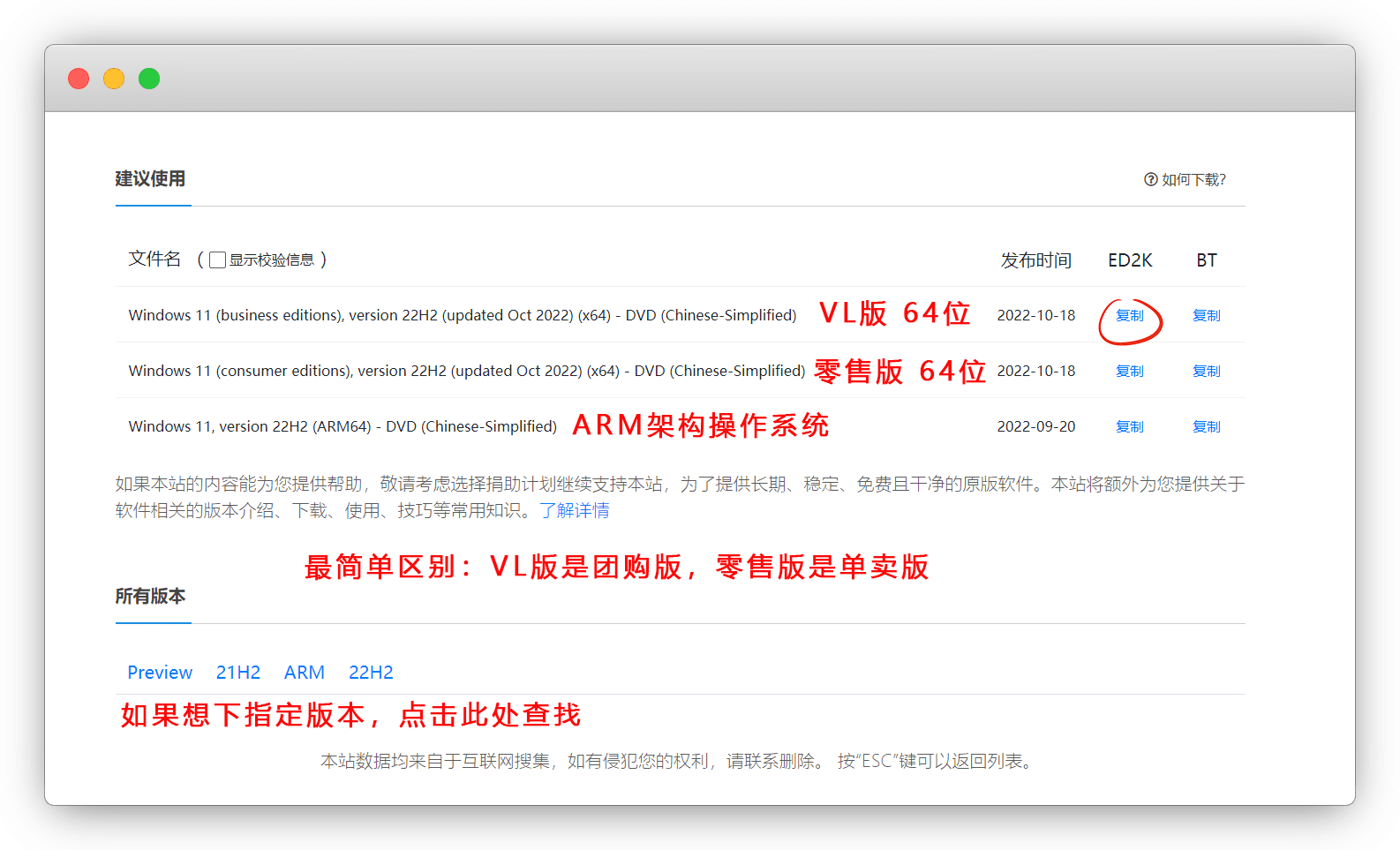
下拉一点,不知道下哪个版本的,就下建议使用,选ed2k用迅雷下载好
版本有什么区别
版本无使用区别,VL为团购版,零售版为单卖版
business_editions版,俗称VL版,包含:
Education(教育版)
Enterprise(企业版)
Professional(专业版)
consumer_editions版,俗称零售版,包含:
Home(家庭版)
Education(教育版)
Professional(专业版)
企业版 / 教育版 / 专业版 / 家庭版 对比
企业版:功能最全,价格最贵;装机比较常见;主要受众 大企业
教育版:功能次之,价格较贵;主要受众 学校等教育机构
专业版:功能多,价格高;装机比较常见;主要受众 中小企业
家庭版:功能少,价格低;主要受众 普通家庭
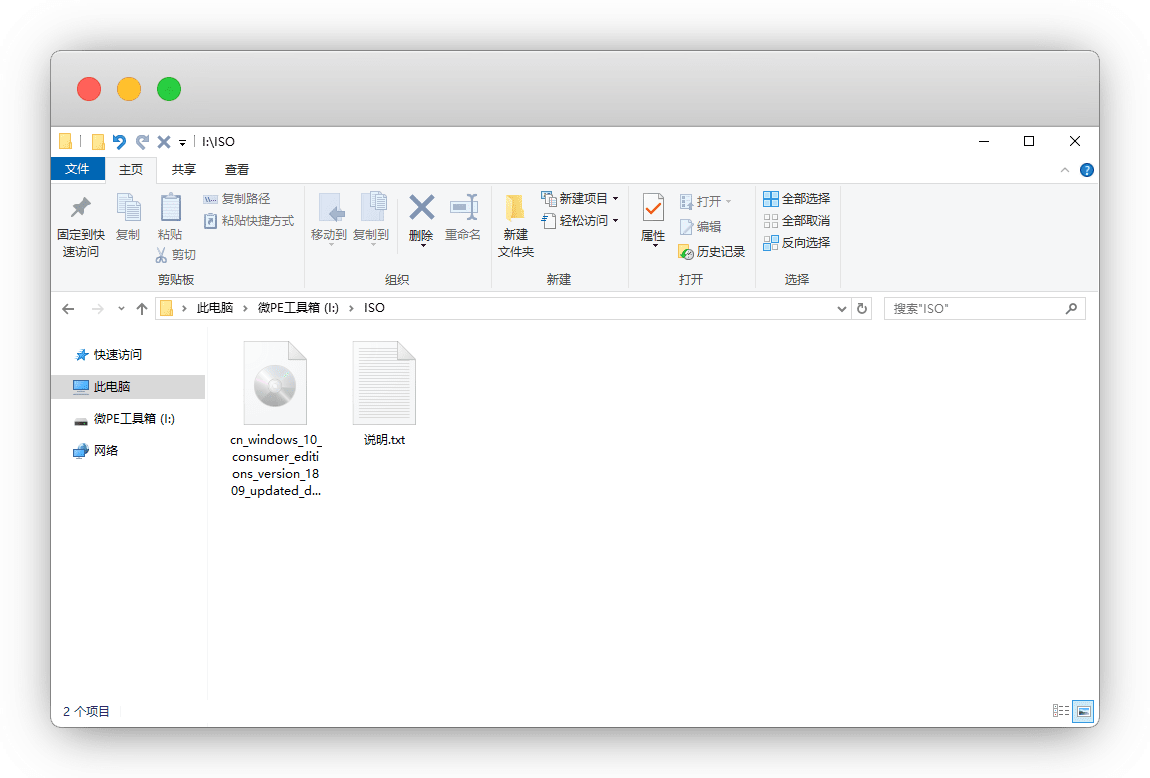
下载完成后,我们在U盘新建一个文件夹ISO,专门来放系统镜像文件
说明
8G一般也就能放两个
由于下载的是原版纯净系统,是未激活的,我打包好了 激活工具 和 驱动安装程序
如果有帮到您,请一定支持一下 MSDN 的站长,为爱发电真的很棒!!
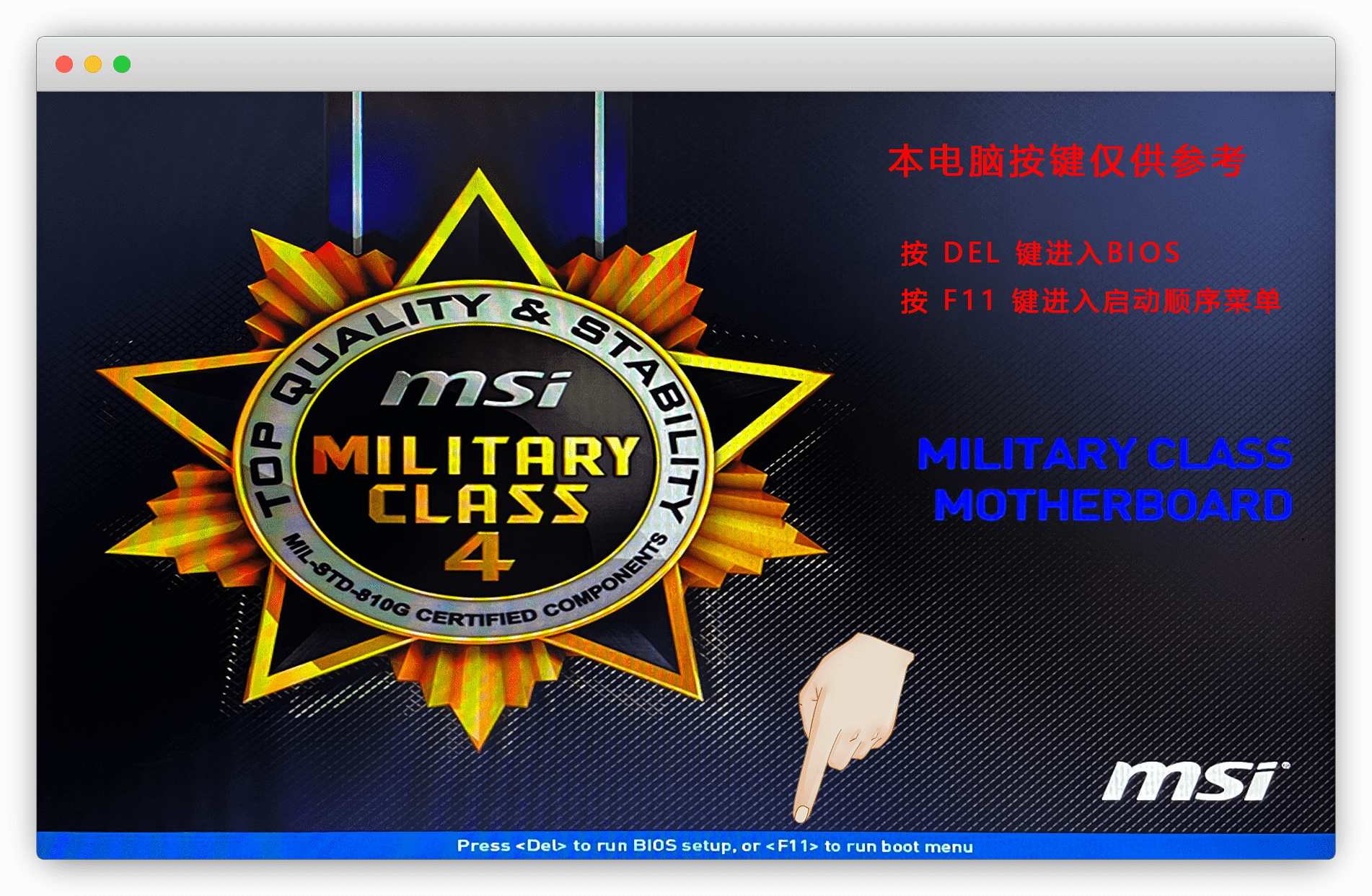
一说到BIOS设置就头疼,不要慌,开机的时候其实已经告诉你了
| 组装机 主板品牌 启动快捷键组装机主板品牌 | 启动快捷键 |
|---|---|
| 华硕 / 盈通 | F8 |
| 映泰 / 冠铭 | F9 |
| 翔升 | F10 |
| 微星 / 华擎 / 昂达 | F11 |
| 技嘉 / Intel / 致铭 | F12 |
| 冠盟 / 顶星 | F11或F12 |
| 斯巴达克 / 双敏 / 捷波 / 磐英 / 磐正 | ESC |
| 杰微 | ESC或F8 |
| 七彩虹 / 精英 / 铭瑄 | ESC或F11 |
| 梅捷 / 富士康 | ESC或F12 |
| 笔记本品牌 启动快捷键笔记本品牌 | 启动快捷键 |
| --- | --- |
| 微星 | F11 |
| 联想 / Thinkpad / 宏基 / 神舟 / 东芝 / IBM / 富士通 / 海尔 / 方正 / 清华同方 / 技嘉 / Gateway / eMachines | F12 |
| 三星 | F2或F12 |
| 明基 | F8或F9 |
| 惠普 | F9或F12 |
| 索尼 | ESC |
| 华硕 | ESC或F8 |
| 戴尔 | ESC或F12 |
| 苹果 | 长按“option”键 |
以我的组装机电脑为例,微星主板重启电脑按 F11 键,进入界面后后松手
建议
直接在启动顺序这里改就好了,重启就恢复了,简单省事
不用非得去BIOS里设置,设置完你还要去改回来,麻烦一点
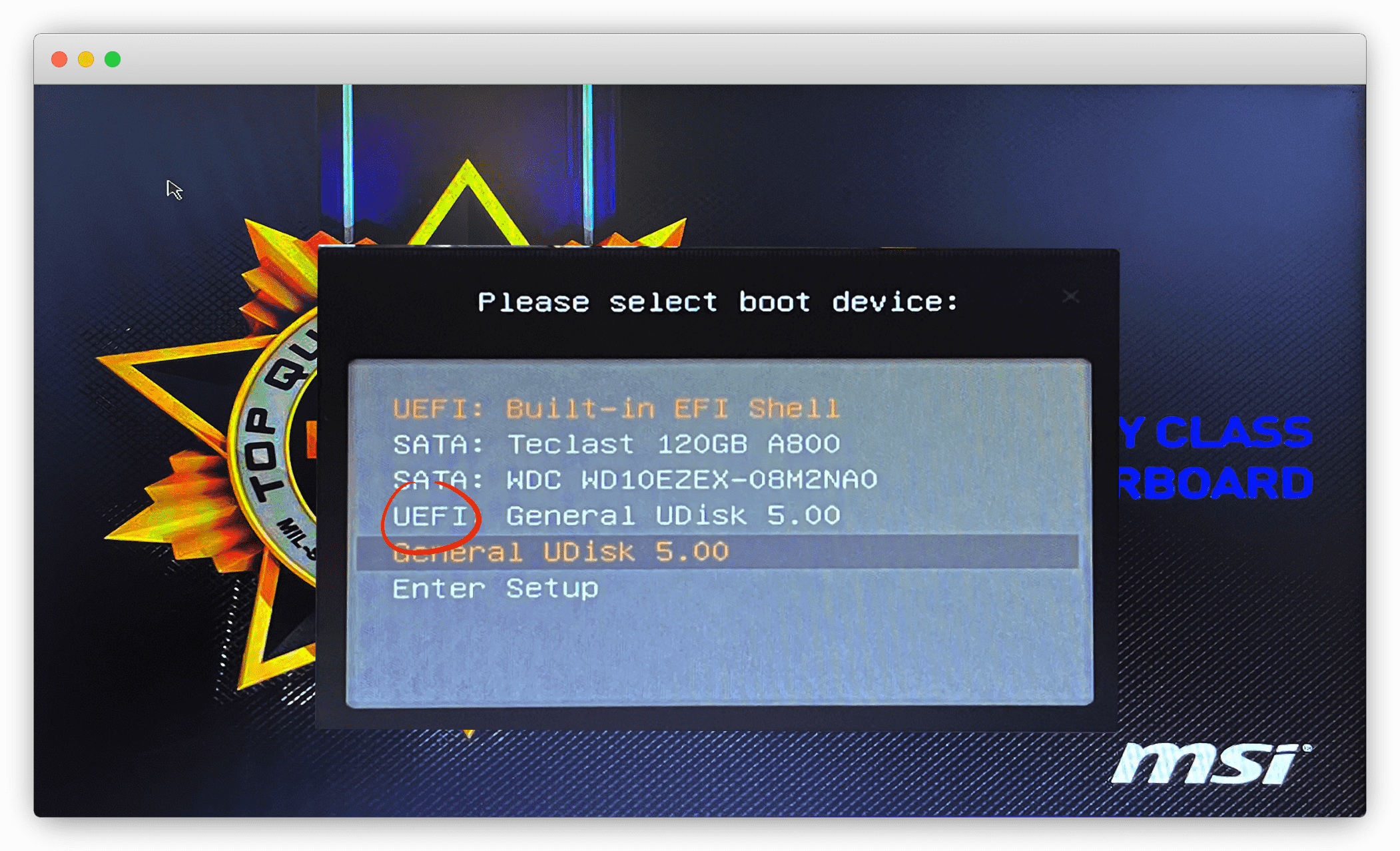
弹窗了用上下键,优先选带UEFI前缀的U盘选项,没有就选不带的,回车
说明
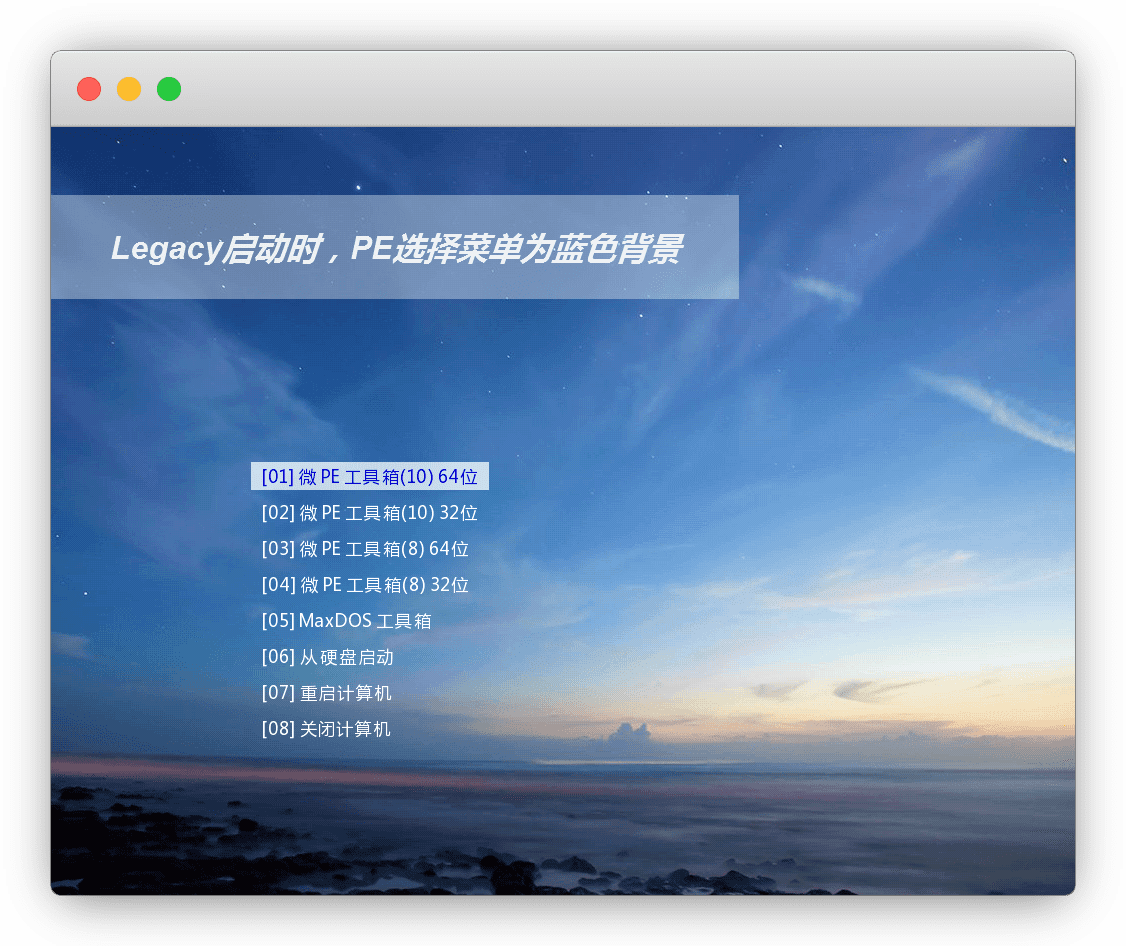
一般新机器都是UEFI模式,老机器都是Legacy模式
Legacy和UEFI模式不一样,进入的界面也不一样
使用上的区别在后面 PE系统工具:微PE小助手 中查看
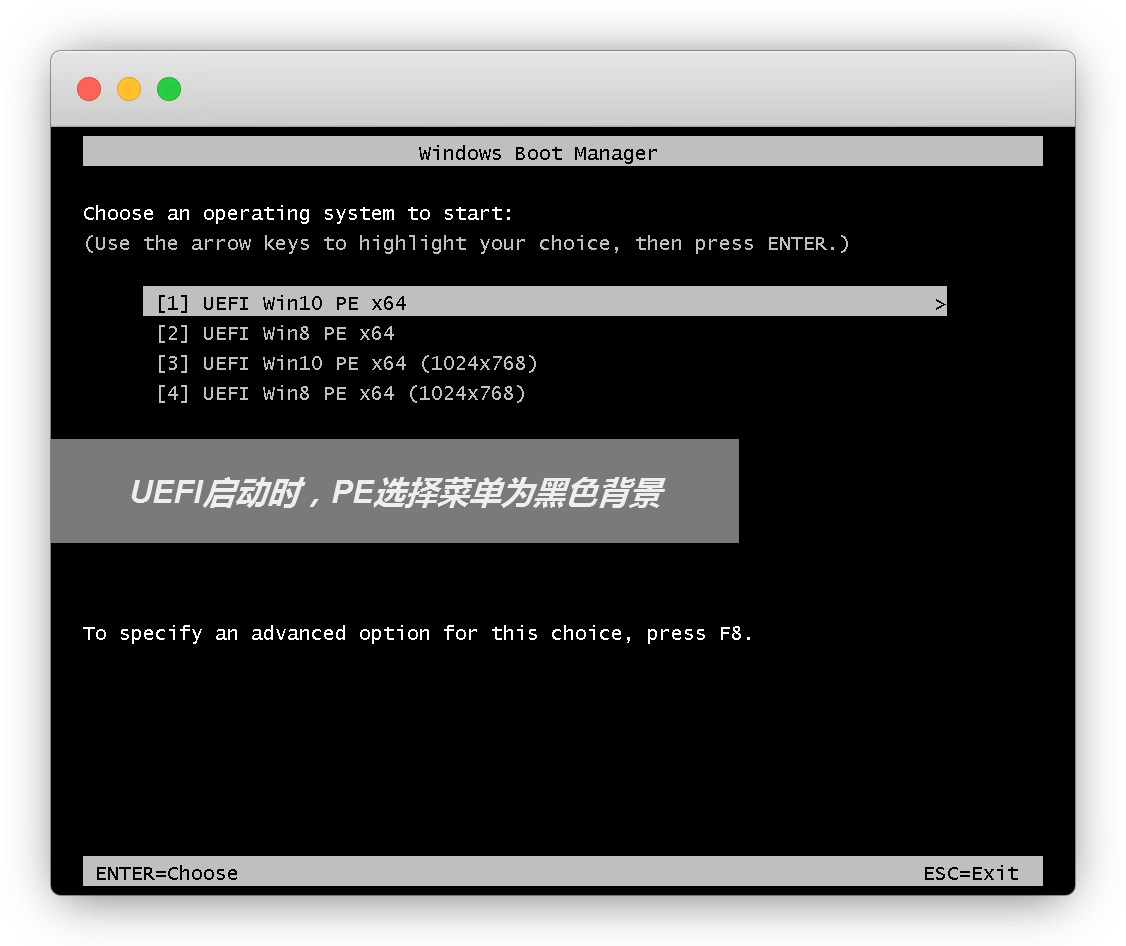
等它自动启动进入PE系统,就能看到桌面啦
反反复复都进不去
确保启动顺序没问题,就是U盘坏掉了
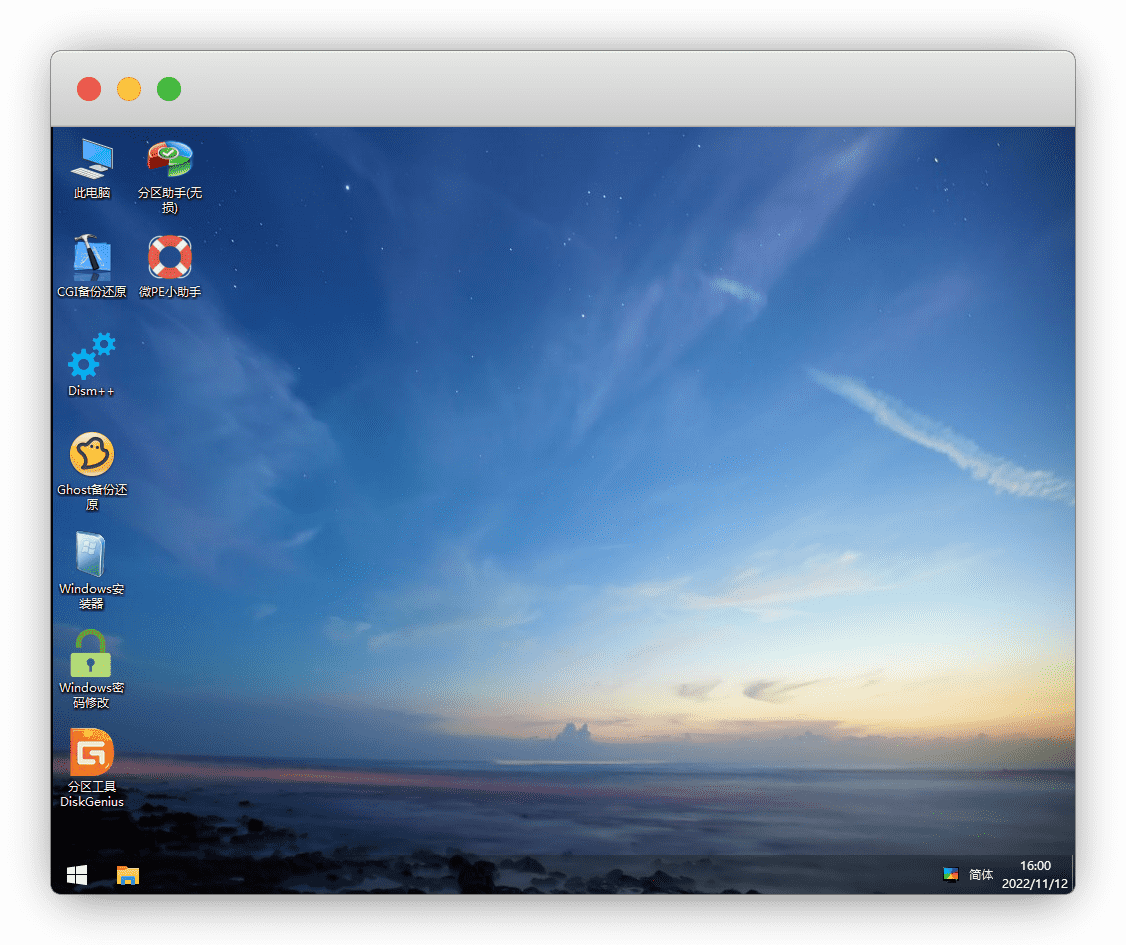
简单的了解一下即可,想深入了解工具使用的请自便
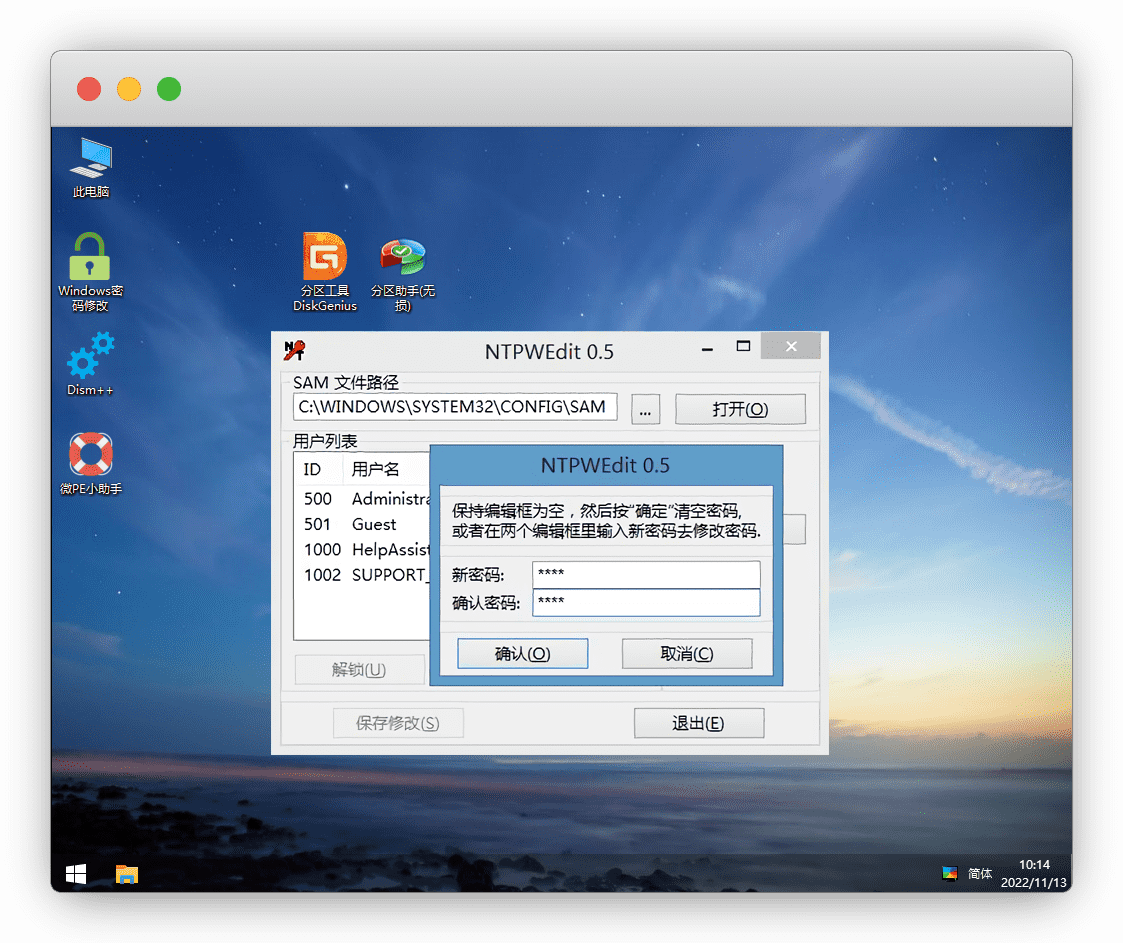
window密码修改器
内置了NTPWED ,无需自行下载即可使用
使用比较简单,点打开输入密码就好了,适用于忘记密码
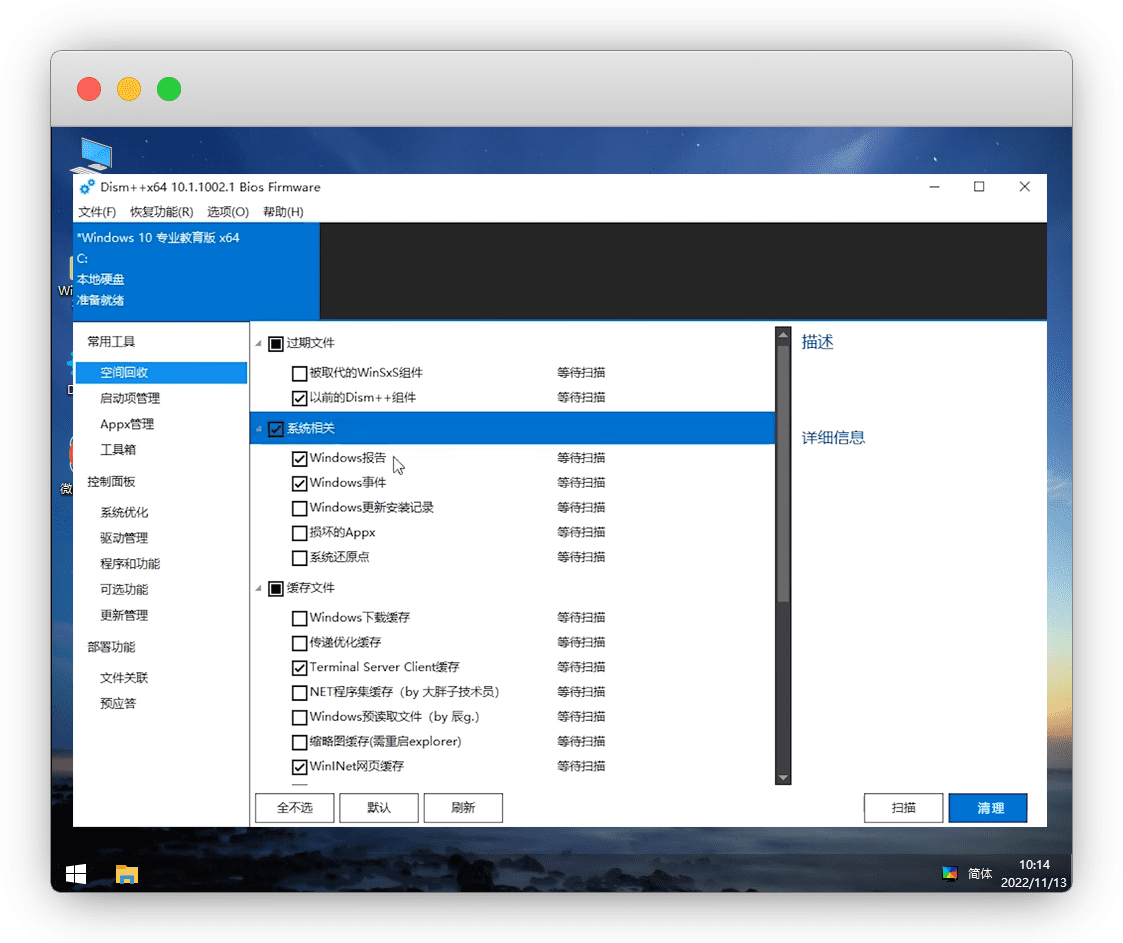
dism++
内置了 Dism++,无需自行下载即可使用
主要功能:系统垃圾清理/驱动注入
说明
当然还可以重装系统/备份还原/清除开机密码/引导修复/等
垃圾清理:空间回收
![]
更新时间: 3/26/2025
最好用的PE工具箱,没有之一,用于制造PE启动盘,安装/重装系统等,与 老毛桃、优启通 是同类工具
官方教程:https://www.wepe.com.cn/ubook/
新U盘一个(至少要8G)
下载 驱动大师 放入U盘「新系统装驱动要用」
下载 装机工具·激活工具包 放入U盘
下载64位还是32位?
我的电脑 - 右键属性 - 系统类型,可以查看
一般用新版本,除非你是老机器
打开下载好出程序,选择第一个 安装PE到U盘
安装方法默认 方案1 ,插入准备好的U盘,立刻安装到U盘
注意
安装会自动格式化U盘,请提前备份U盘内的资料
exFAT:默认格式,支持4G以上文件
FAT32:适用于XP系统,不支持4G以上文件
NTFS:系统有日志,不停的读写比较伤U盘
开始制作,直到完成安装,这样我们的PE启动盘就做好了
Itellyou 官网:https://next.itellyou.cn
说明
原老站点是MSDN:https://msdn.itellyou.cn/
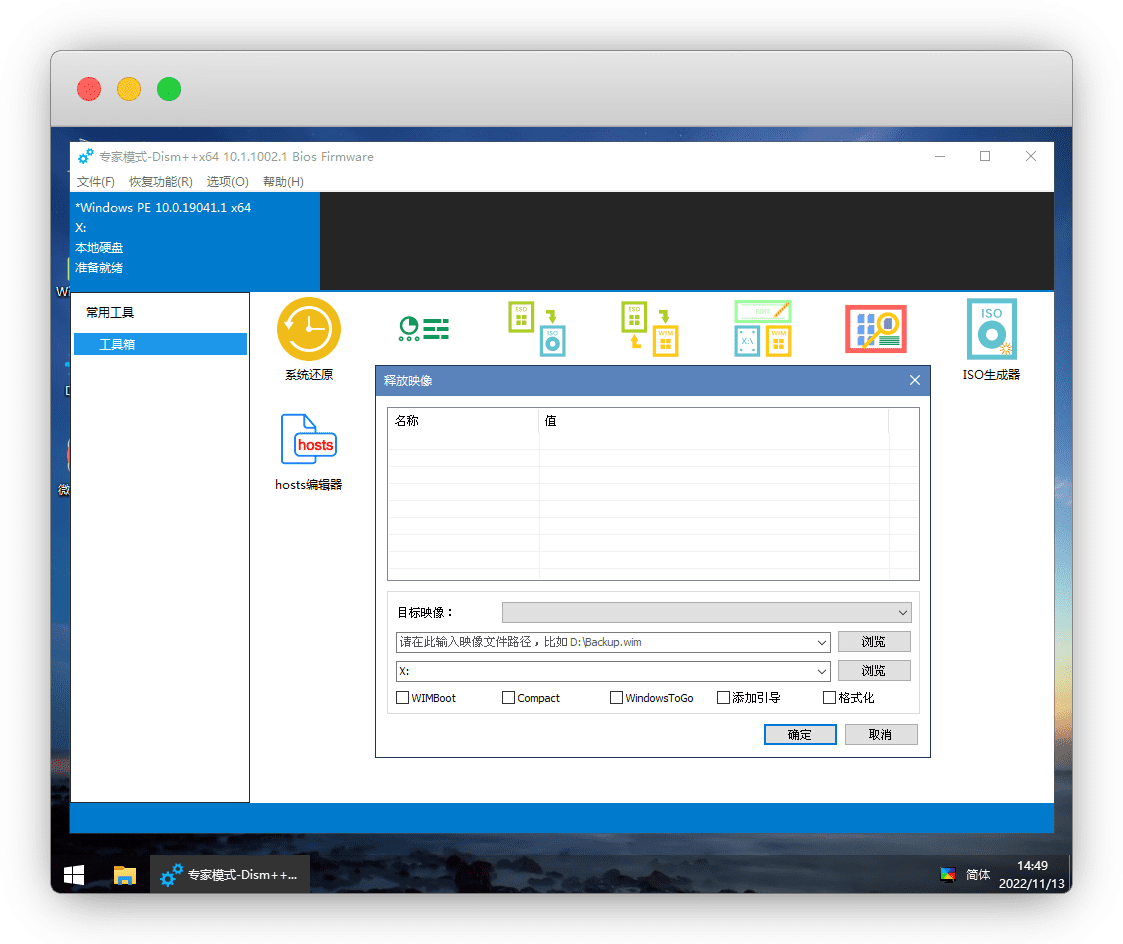
重装系统:工具箱- 系统还原 - 选择镜像,勾选格式化和引导,确定即可
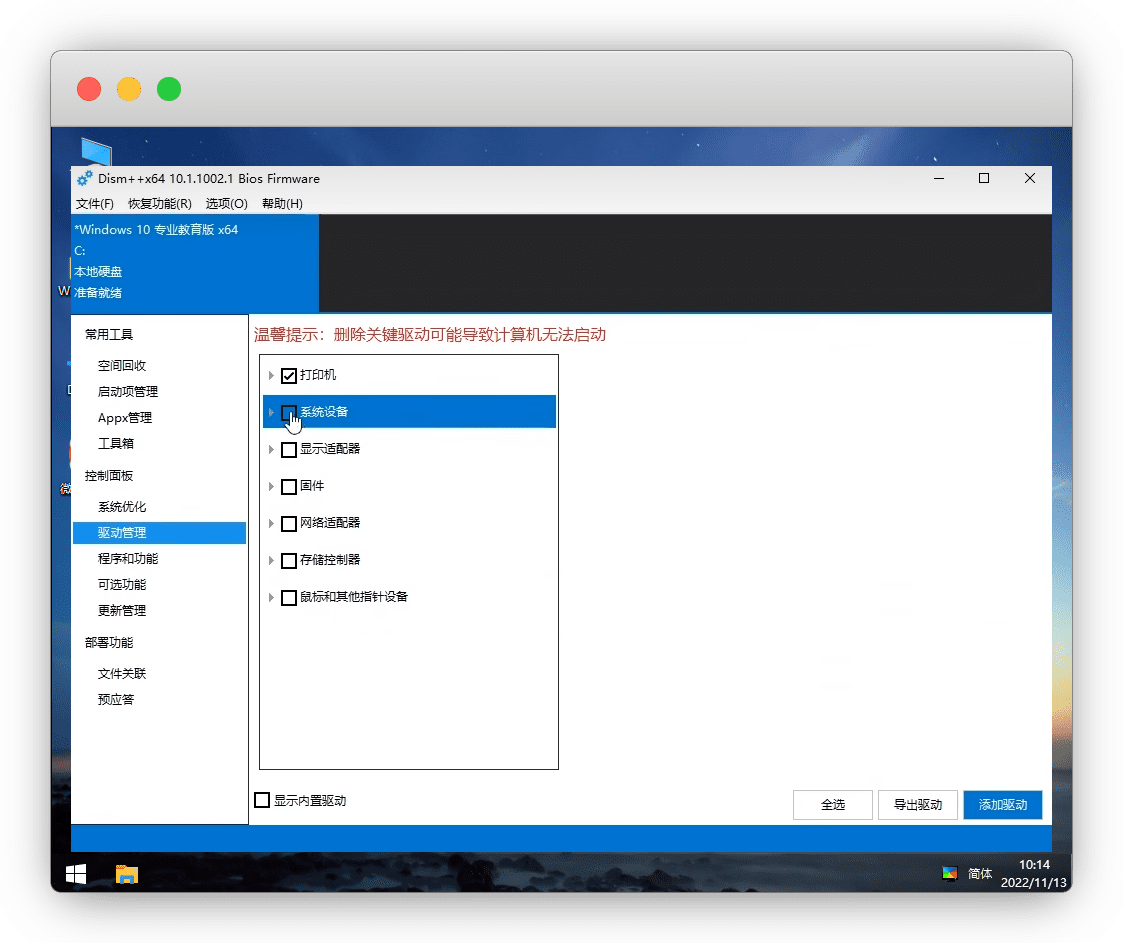
驱动注入:驱动管理-添加驱动
根据主板品牌去官网找驱动即可,或者用 英特尔公版USB 3.0 驱动
注意
由于win7原版镜像没有USB 3.0 驱动,系统安装完成不要重启!
注入3.0驱动后再重启,否则会出现鼠标键盘不能用的情况
win8以上系统集成了,不用安装,这就是为什么不推荐安装旧系统
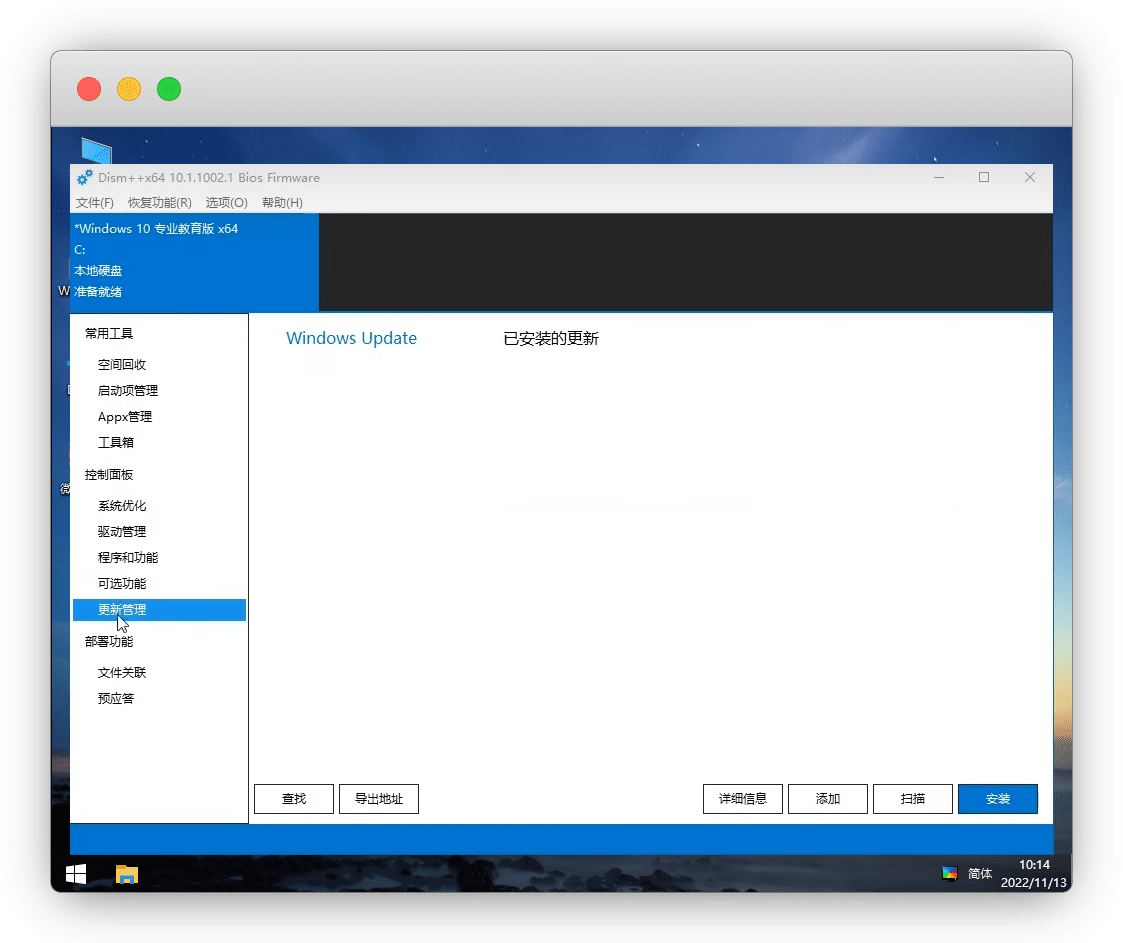
打补丁:更新管理- 添加 - 选择补丁,安装完成即可
说明
如果电脑有 NVME 的固态盘,且还是固执的要装win7,那需要打2个补丁
不然识别不了盘符,装机工具包里有的
其他功能就自行摸索吧,用的频率就不高了
⭐ 微PE小助手 启动方式 [必看]
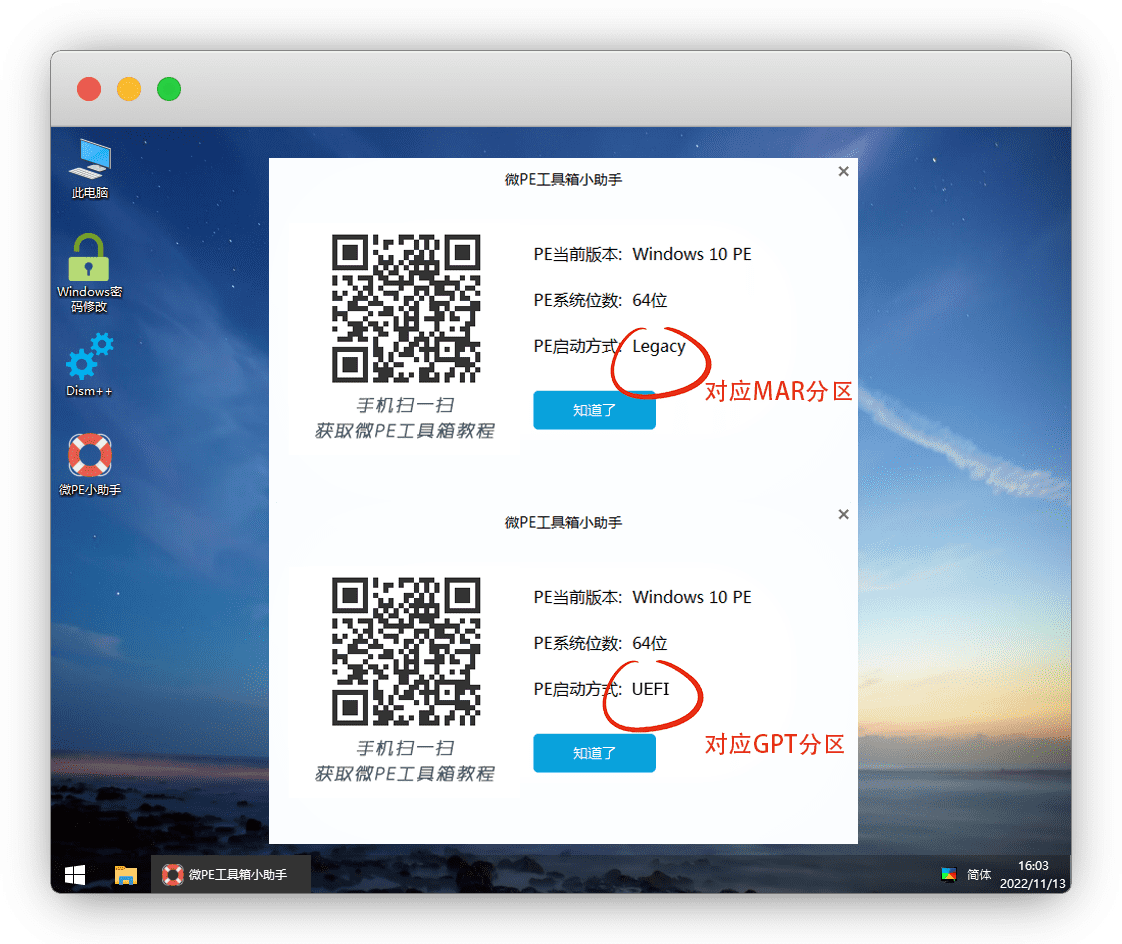
主要是用来查看当前启动的方式, legacy 和 UEFI
说明
固定组合 legacy+MBR 和 UEFI+GPT 必须是一一对应
如果你的启动方式是legacy ,那你的硬盘分区就必须是MBR
如果你的启动方式是UEFI ,那你的硬盘分区就必须是GPT
(/inline-assets/1c3de8c871a178ff4d3d3670.png)
注册登录即可,选择我们要下载的系统
我直接用百度等第三方账号授权登录
比如 win11 系统,这里有一些简单的信息预览
![]
简单科普下插件的这些参数,分区助手也能看到
主要是老方式和新方式,推荐都用新的
启动方式:legacy / UEFI
硬盘分区:MBR / GPT
硬盘工作模式:IDE / AHCI
文件系统:FAT32 / NTFS (启动盘格式exFAT)
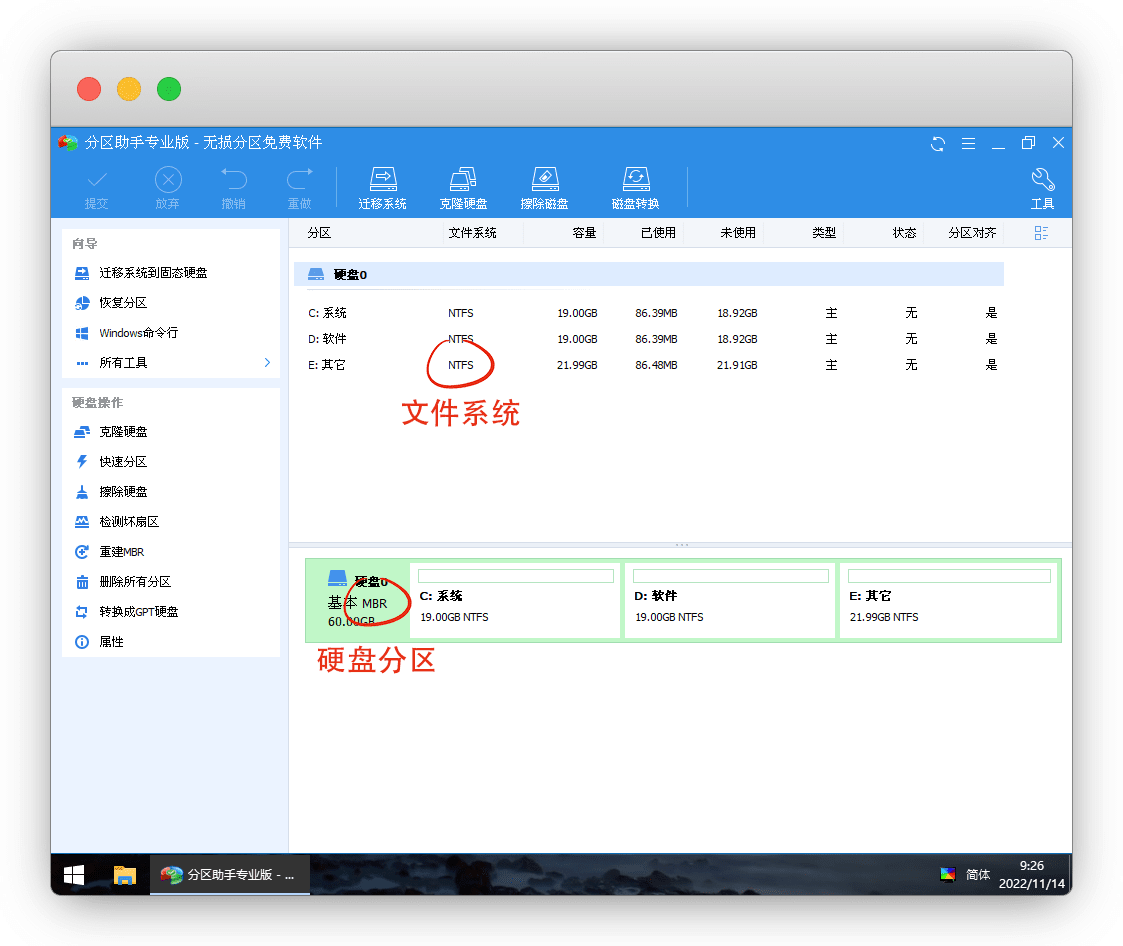
硬盘分区 新机器 [必看]
如果是新安装的硬盘,一定要分区好了,再去装系统!
说明
常见的硬盘组合:1个固态硬盘(装系统)+1个机械硬盘(装软件)
固态盘不分区,机械硬盘分区
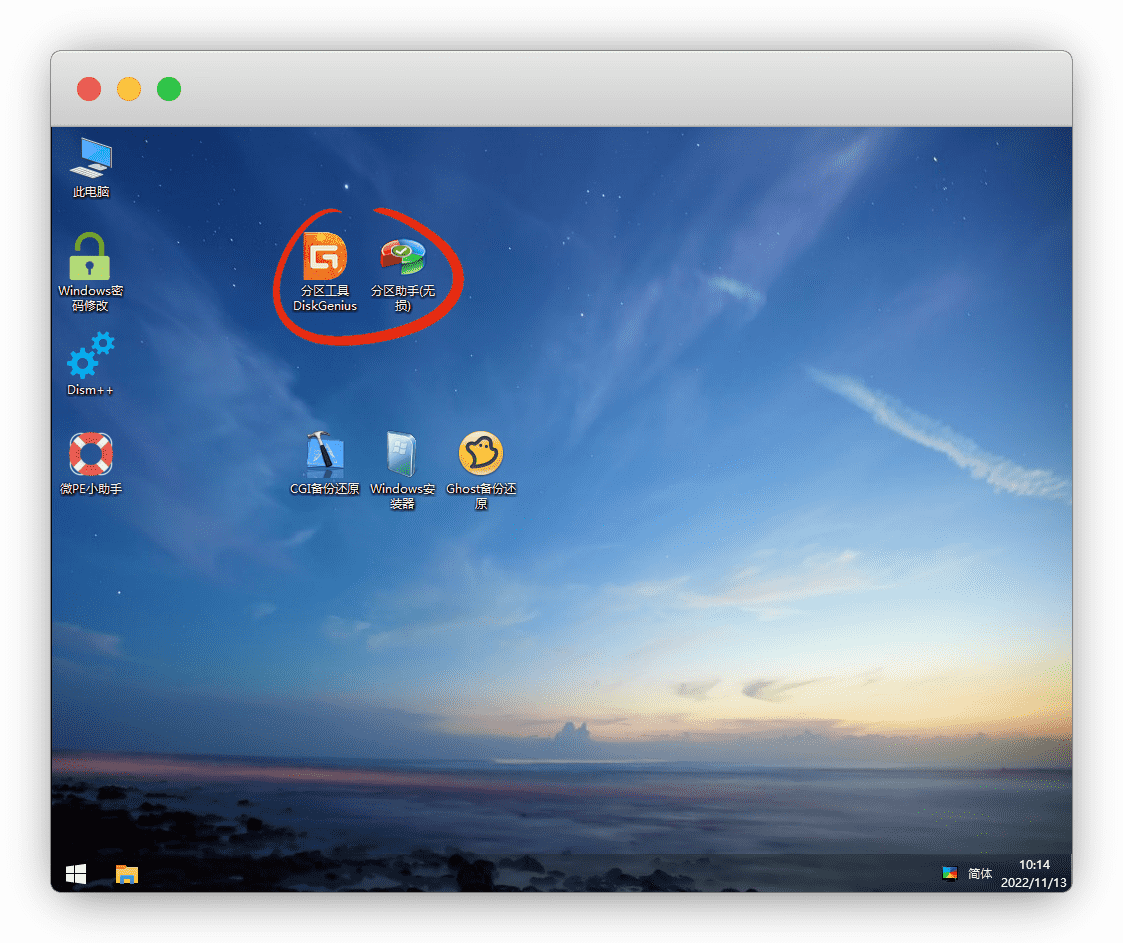
分区工具 易数科技的 DiskGenius 和 傲梅科技的 分区助手
工具有什么区别?
两个工具使用上是一样的,DiskGenius更强大,分区助手界面更直观
(/inline-assets/4ccd35bccecdb83e72bc44d7.png)
下拉一点,不知道下哪个版本的,就下建议使用,选ed2k用迅雷下载好
版本有什么区别
版本无使用区别,VL为团购版,零售版为单卖版
business_editions版,俗称VL版,包含:
Education(教育版)
Enterprise(企业版)
Professional(专业版)
consumer_editions版,俗称零售版,包含:
Home(家庭版)
Education(教育版)
Professional(专业版)
企业版 / 教育版 / 专业版 / 家庭版 对比
企业版:功能最全,价格最贵;装机比较常见;主要受众 大企业
教育版:功能次之,价格较贵;主要受众 学校等教育机构
专业版:功能多,价格高;装机比较常见;主要受众 中小企业
家庭版:功能少,价格低;主要受众 普通家庭
下载完成后,我们在U盘新建一个文件夹ISO,专门来放系统镜像文件
说明
8G一般也就能放两个
由于下载的是原版纯净系统,是未激活的,我打包好了 激活工具 和 驱动安装程序
如果有帮到您,请一定支持一下 MSDN 的站长,为爱发电真的很棒!!
一说到BIOS设置就头疼,不要慌,开机的时候其实已经告诉你了
| 组装机 主板品牌 启动快捷键组装机主板品牌 | 启动快捷键 |
|---|---|
| 华硕 / 盈通 | F8 |
| 映泰 / 冠铭 | F9 |
| 翔升 | F10 |
| 微星 / 华擎 / 昂达 | F11 |
| 技嘉 / Intel / 致铭 | F12 |
| 冠盟 / 顶星 | F11或F12 |
| 斯巴达克 / 双敏 / 捷波 / 磐英 / 磐正 | ESC |
| 杰微 | ESC或F8 |
| 七彩虹 / 精英 / 铭瑄 | ESC或F11 |
| 梅捷 / 富士康 | ESC或F12 |
| 笔记本品牌 启动快捷键笔记本品牌 | 启动快捷键 |
| --- | --- |
| 微星 | F11 |
| 联想 / Thinkpad / 宏基 / 神舟 / 东芝 / IBM / 富士通 / 海尔 / 方正 / 清华同方 / 技嘉 / Gateway / eMachines | F12 |
| 三星 | F2或F12 |
| 明基 | F8或F9 |
| 惠普 | F9或F12 |
| 索尼 | ESC |
| 华硕 | ESC或F8 |
| 戴尔 | ESC或F12 |
| 苹果 | 长按“option”键 |
以我的组装机电脑为例,微星主板重启电脑按 F11 键,进入界面后后松手
建议
直接在启动顺序这里改就好了,重启就恢复了,简单省事
不用非得去BIOS里设置,设置完你还要去改回来,麻烦一点
弹窗了用上下键,优先选带UEFI前缀的U盘选项,没有就选不带的,回车
说明
一般新机器都是UEFI模式,老机器都是Legacy模式
Legacy和UEFI模式不一样,进入的界面也不一样
使用上的区别在后面 PE系统工具:微PE小助手 中查看
等它自动启动进入PE系统,就能看到桌面啦
反反复复都进不去
确保启动顺序没问题,就是U盘坏掉了
简单的了解一下即可,想深入了解工具使用的请自便
window密码修改器
内置了NTPWED ,无需自行下载即可使用
使用比较简单,点打开输入密码就好了,适用于忘记密码
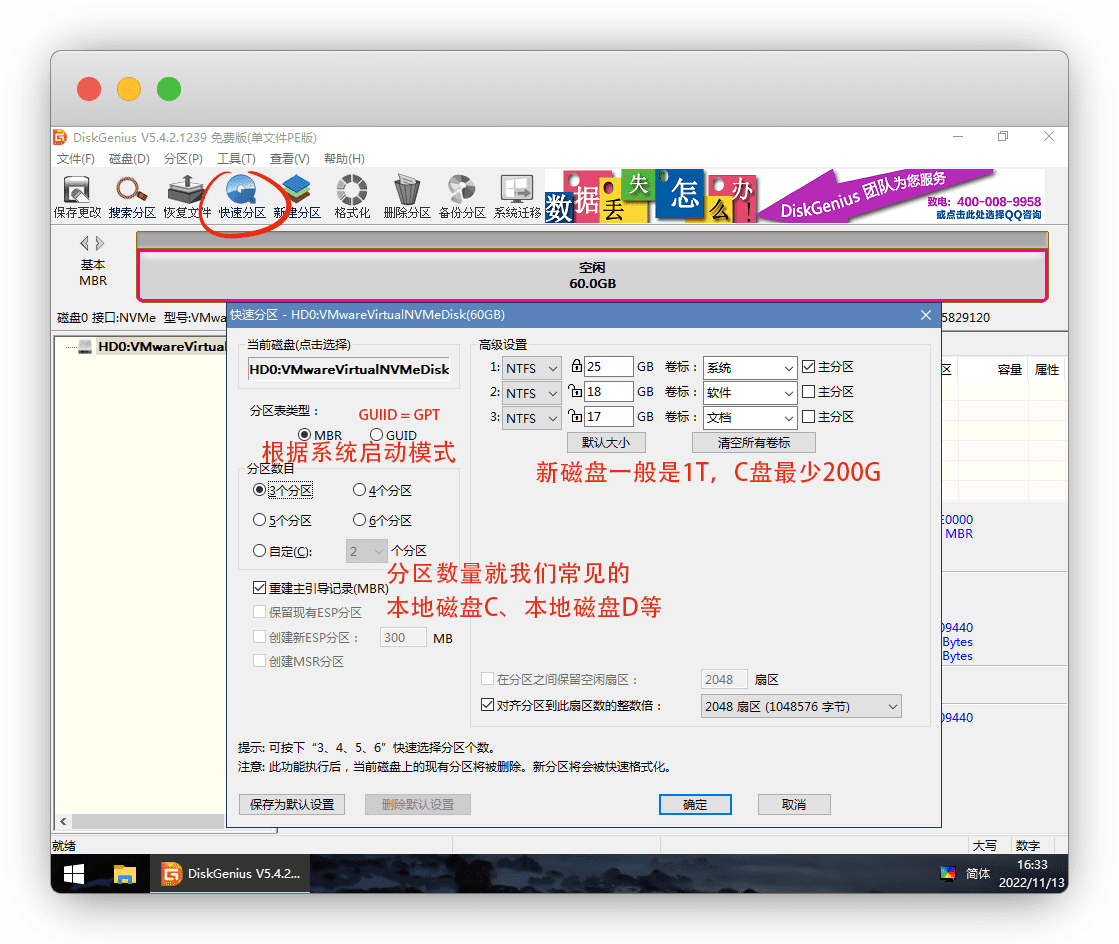
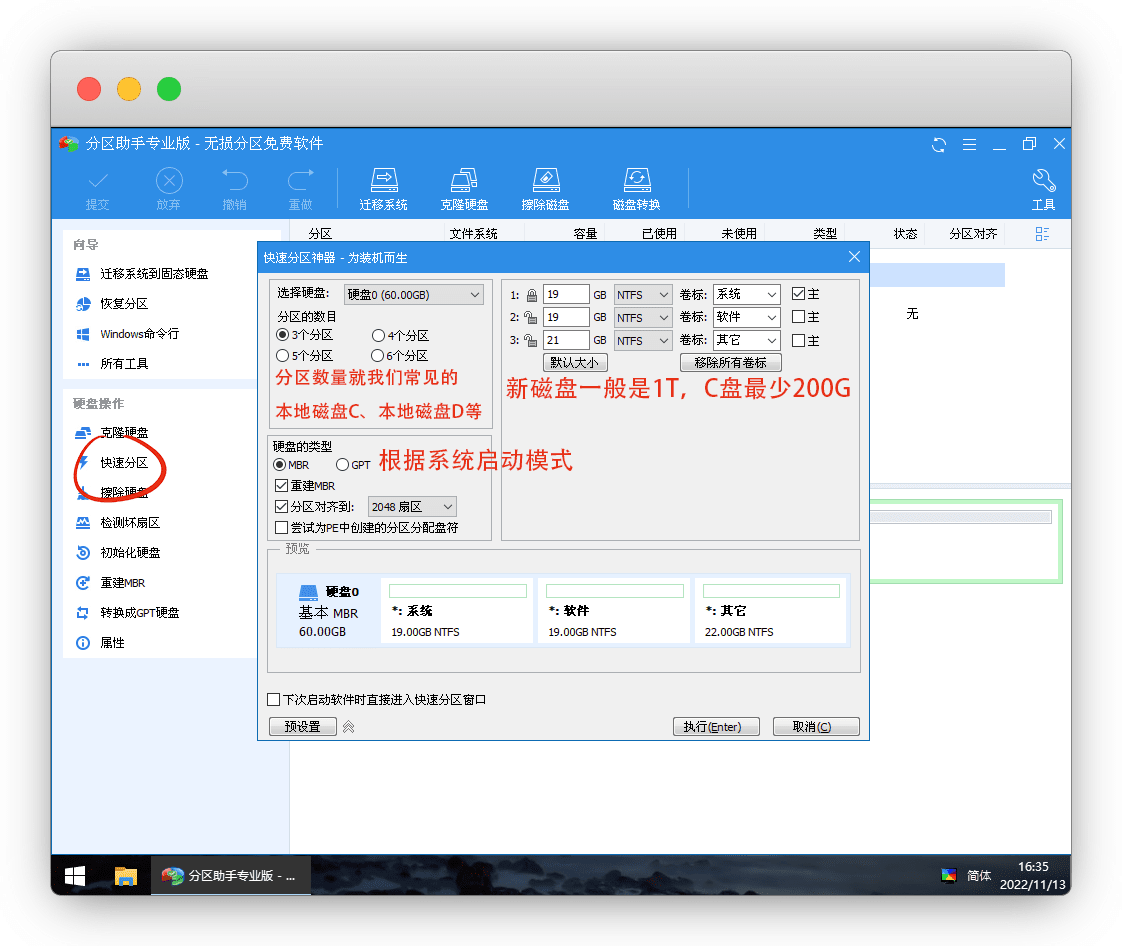
点 快速分区 ,根据系统选 MBR 和 GPT ,主分区就是window系统要安装的盘
说明
DiskGenius 和 分区助手 都可以
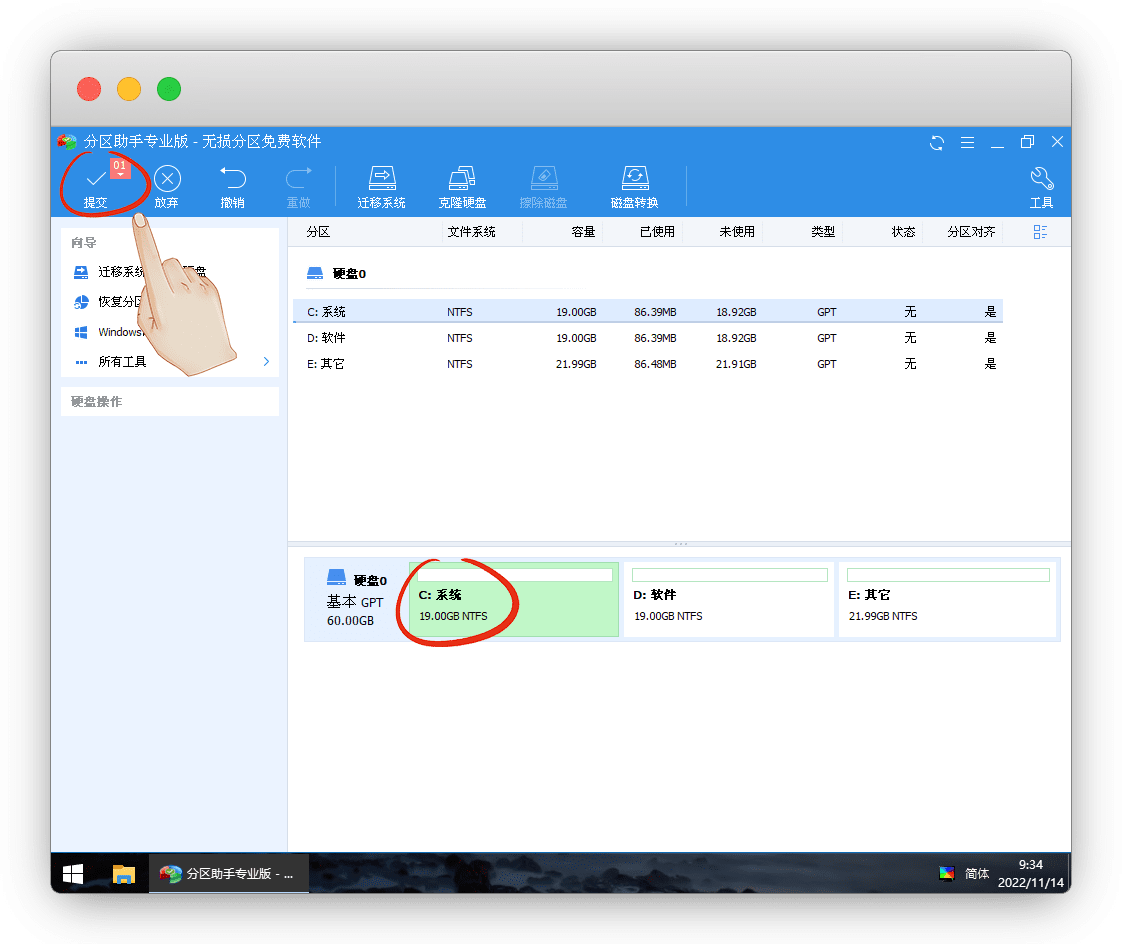
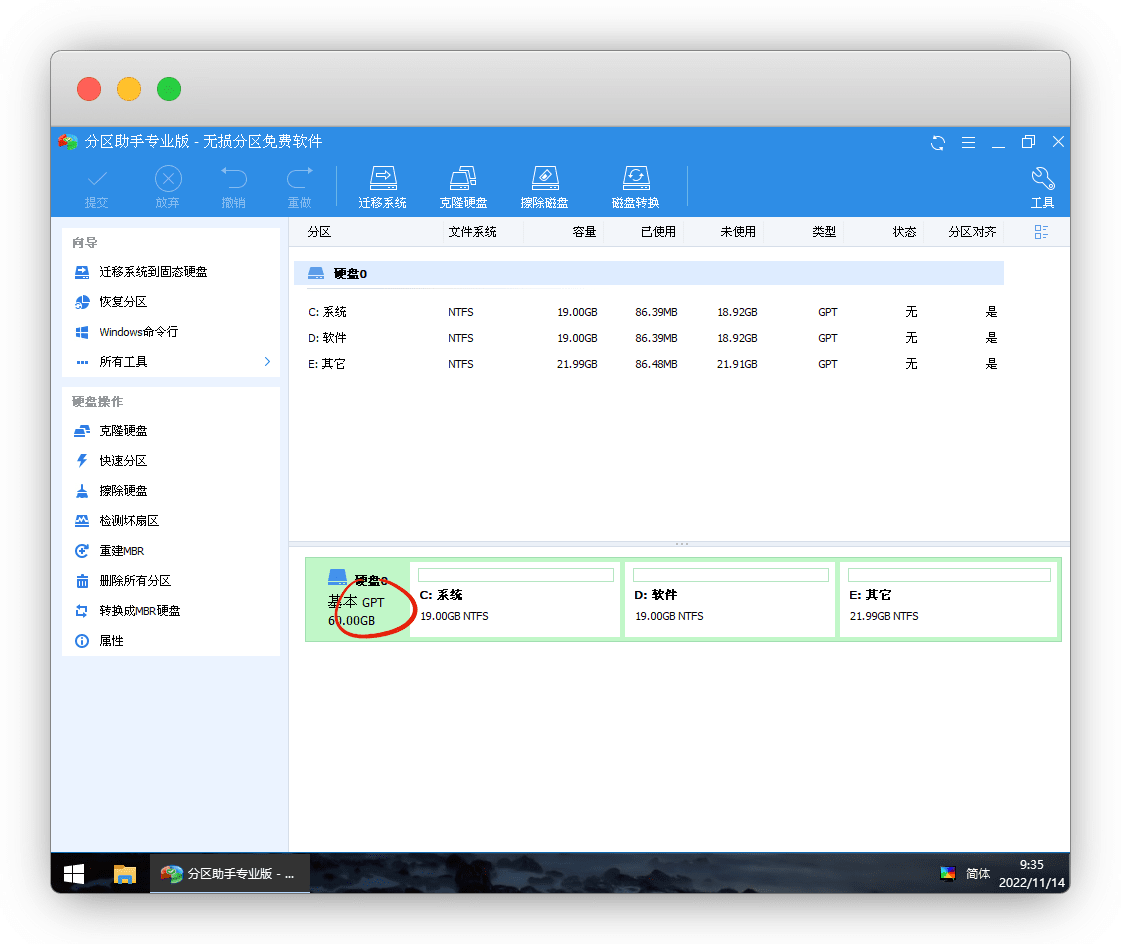
如果你的启动方式是 UEFI ,那么你需要把硬盘分区转换成 GPT
说明
启动方式和分区是对应的,就不用改
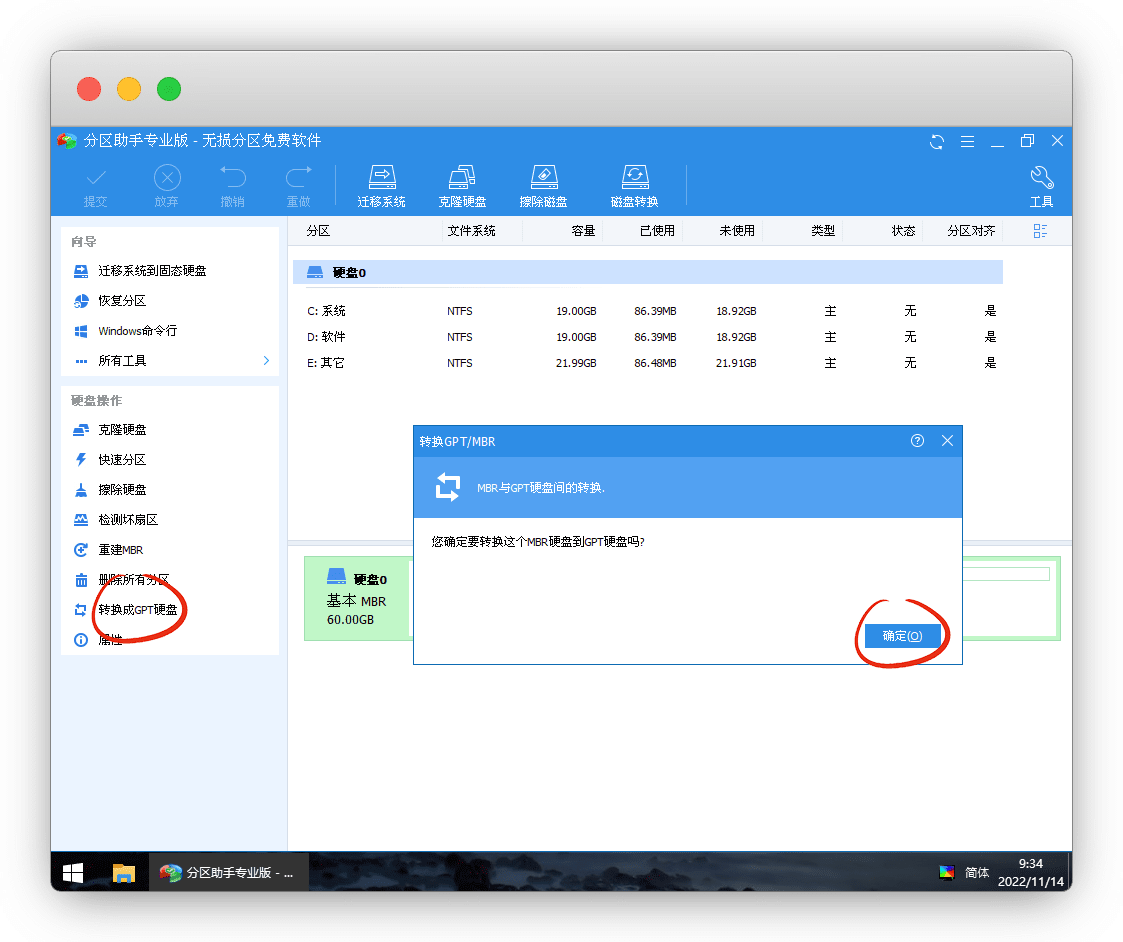
转换成GPT硬盘 - 选择系统盘 - 提交 - 执行即可
备份还原
现在已经不太流行用 Ghost备份还原 了,常用的是 CGI备份还原
说明
Ghost:只能还原第三方GHO,捆绑程序一大堆
CGI:除了还原第三方GHO,选择镜像文件,还可以直接还原官方原版系统
![]
dism++
内置了 Dism++,无需自行下载即可使用
主要功能:系统垃圾清理/驱动注入
说明
当然还可以重装系统/备份还原/清除开机密码/引导修复/等
垃圾清理:空间回收
重装系统:工具箱- 系统还原 - 选择镜像,勾选格式化和引导,确定即可
驱动注入:驱动管理-添加驱动
根据主板品牌去官网找驱动即可,或者用 英特尔公版USB 3.0 驱动
注意
由于win7原版镜像没有USB 3.0 驱动,系统安装完成不要重启!
注入3.0驱动后再重启,否则会出现鼠标键盘不能用的情况
win8以上系统集成了,不用安装,这就是为什么不推荐安装旧系统
打补丁:更新管理- 添加 - 选择补丁,安装完成即可
说明
如果电脑有 NVME 的固态盘,且还是固执的要装win7,那需要打2个补丁
不然识别不了盘符,装机工具包里有的
(/inline-assets/fae35a81e476fd1b3e54c20f.png)
CGI还原系统:选择系统盘,再选择U盘里的ISO镜像,执行即可
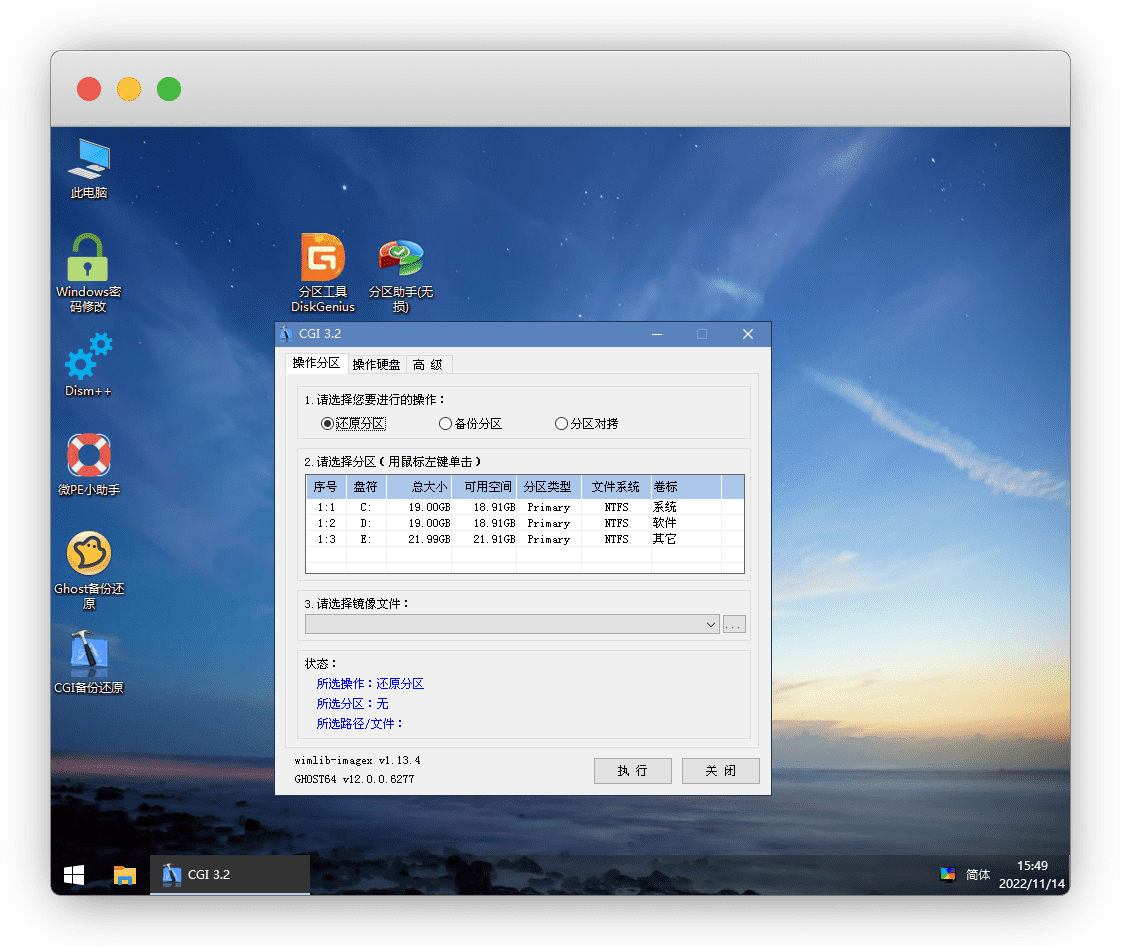
常见的重装包含3种:CGI备份还原、Winntsetup、直装,我只说后两者,其他的前面也提到过了
说明
新硬盘安装的,请先看 PE系统工具 - 硬盘分区
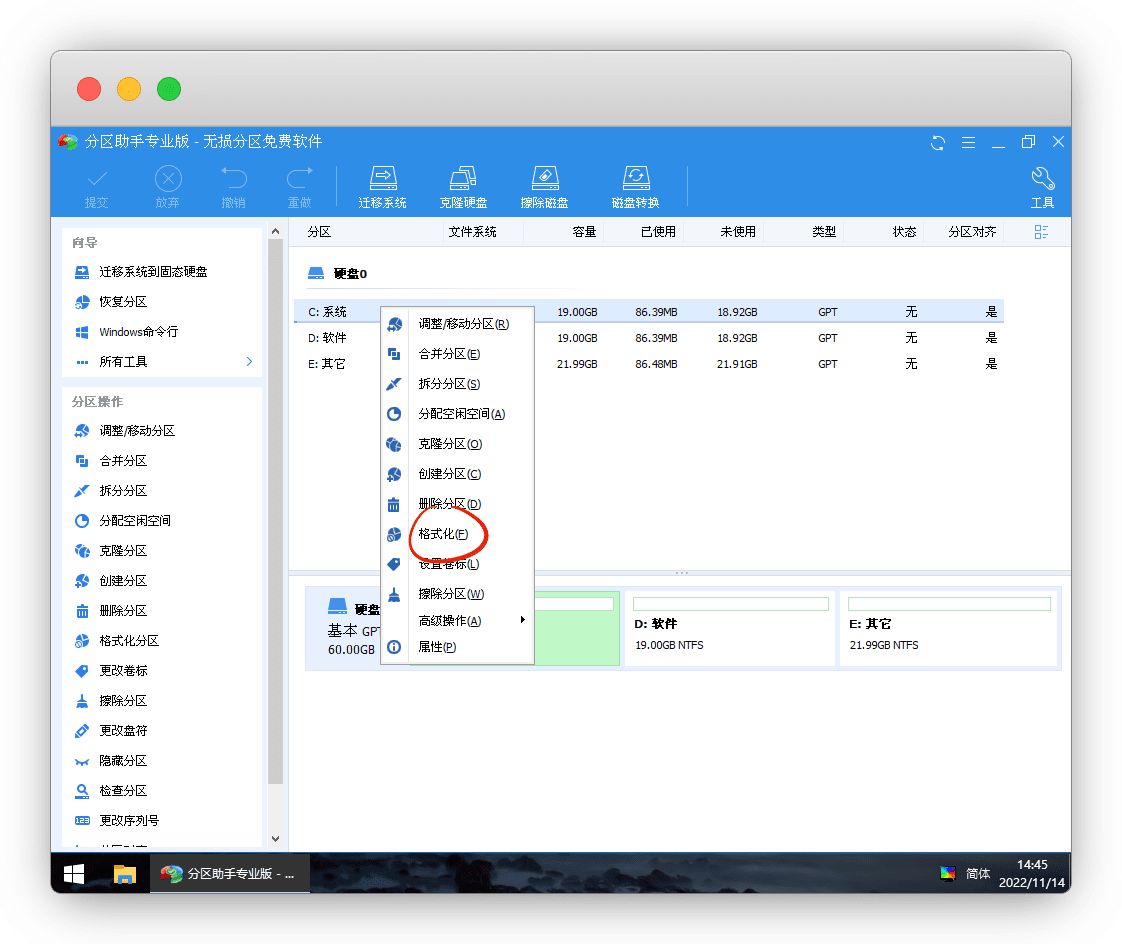
⭐ 格式化系统盘 [必看]
安装前我们先用 DiskGenius 或 分区助手 格式化一下系统盘
直装(原生安装 适用win8以上)
选择我们之前下载好的ISO镜像文件,右键 装载 或者 直接双击
其他功能就自行摸索吧,用的频率就不高了
⭐ 微PE小助手 启动方式 [必看]
主要是用来查看当前启动的方式, legacy 和 UEFI
说明
固定组合 legacy+MBR 和 UEFI+GPT 必须是一一对应
如果你的启动方式是legacy ,那你的硬盘分区就必须是MBR
如果你的启动方式是UEFI ,那你的硬盘分区就必须是GPT
简单科普下插件的这些参数,分区助手也能看到
主要是老方式和新方式,推荐都用新的
启动方式:legacy / UEFI
硬盘分区:MBR / GPT
硬盘工作模式:IDE / AHCI
文件系统:FAT32 / NTFS (启动盘格式exFAT)
硬盘分区 新机器 [必看]
如果是新安装的硬盘,一定要分区好了,再去装系统!
说明
常见的硬盘组合:1个固态硬盘(装系统)+1个机械硬盘(装软件)
固态盘不分区,机械硬盘分区
分区工具 易数科技的 DiskGenius 和 傲梅科技的 分区助手
工具有什么区别?
两个工具使用上是一样的,DiskGenius更强大,分区助手界面更直观
点 快速分区 ,根据系统选 MBR 和 GPT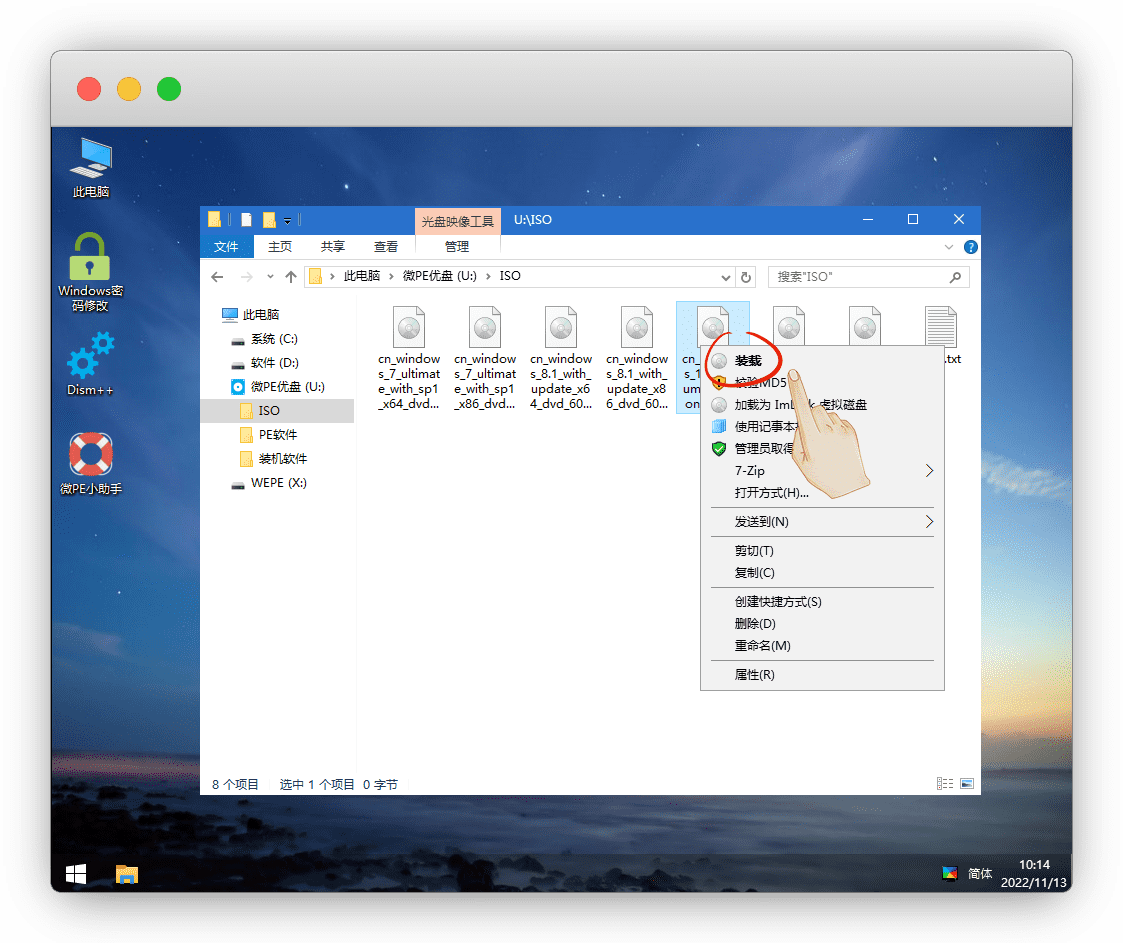
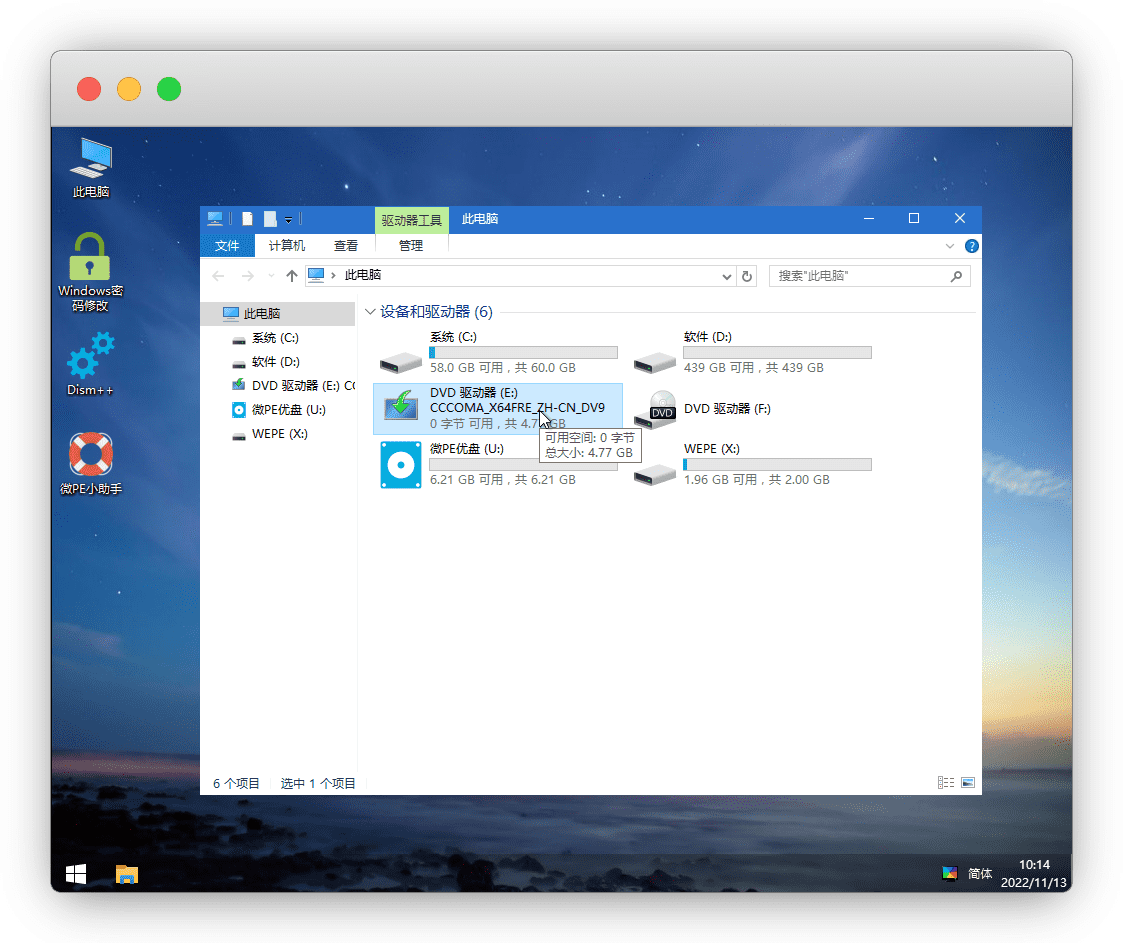
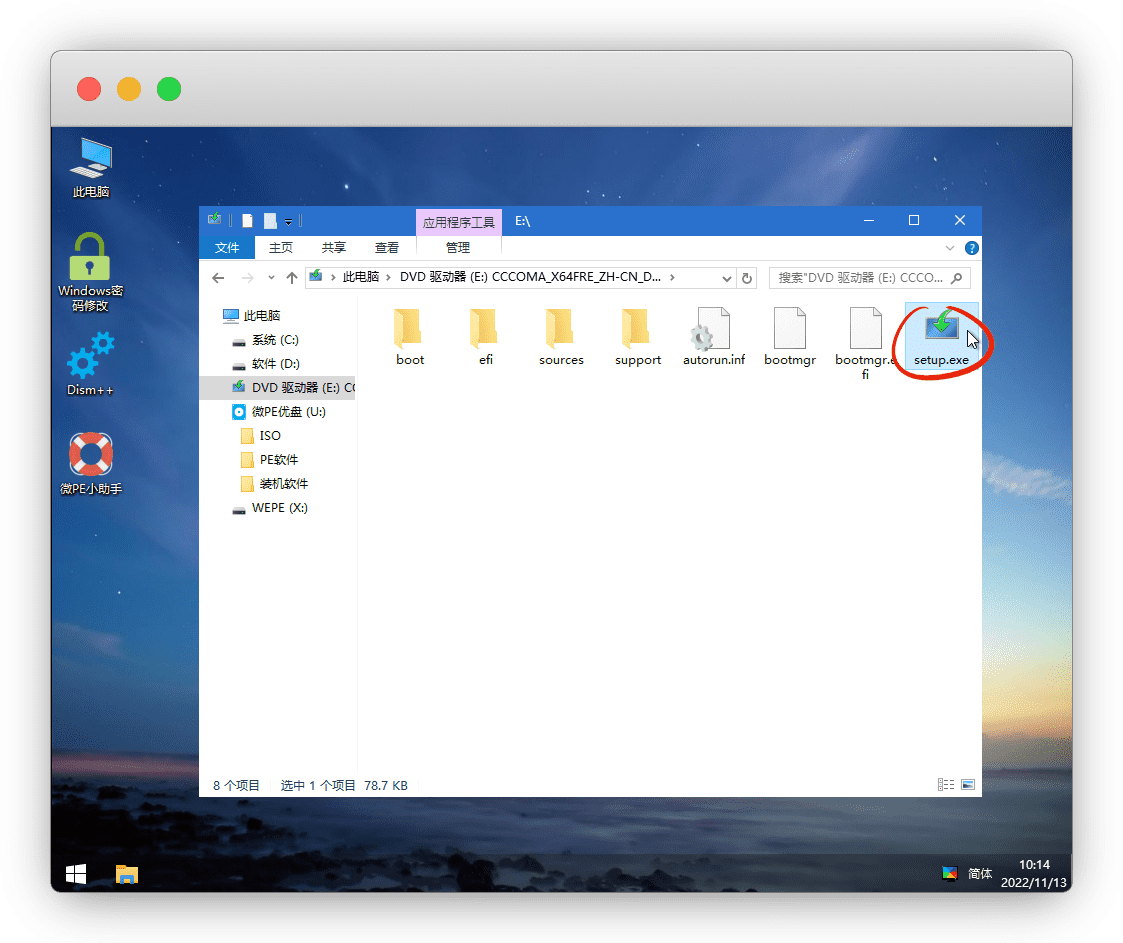
这样我们的镜像文件就挂载到驱动器上了,我们直接点 Setup.exe 安装
![] ,主分区就是window系统要安装的盘
说明
DiskGenius 和 分区助手 都可以
如果你的启动方式是 UEFI ,那么你需要把硬盘分区转换成 GPT
说明
启动方式和分区是对应的,就不用改
转换成GPT硬盘 - 选择系统盘 - 提交 - 执行即可
备份还原
现在已经不太流行用 Ghost备份还原 了,常用的是 CGI备份还原
说明
Ghost:只能还原第三方GHO,捆绑程序一大堆
CGI:除了还原第三方GHO,选择镜像文件,还可以直接还原官方原版系统
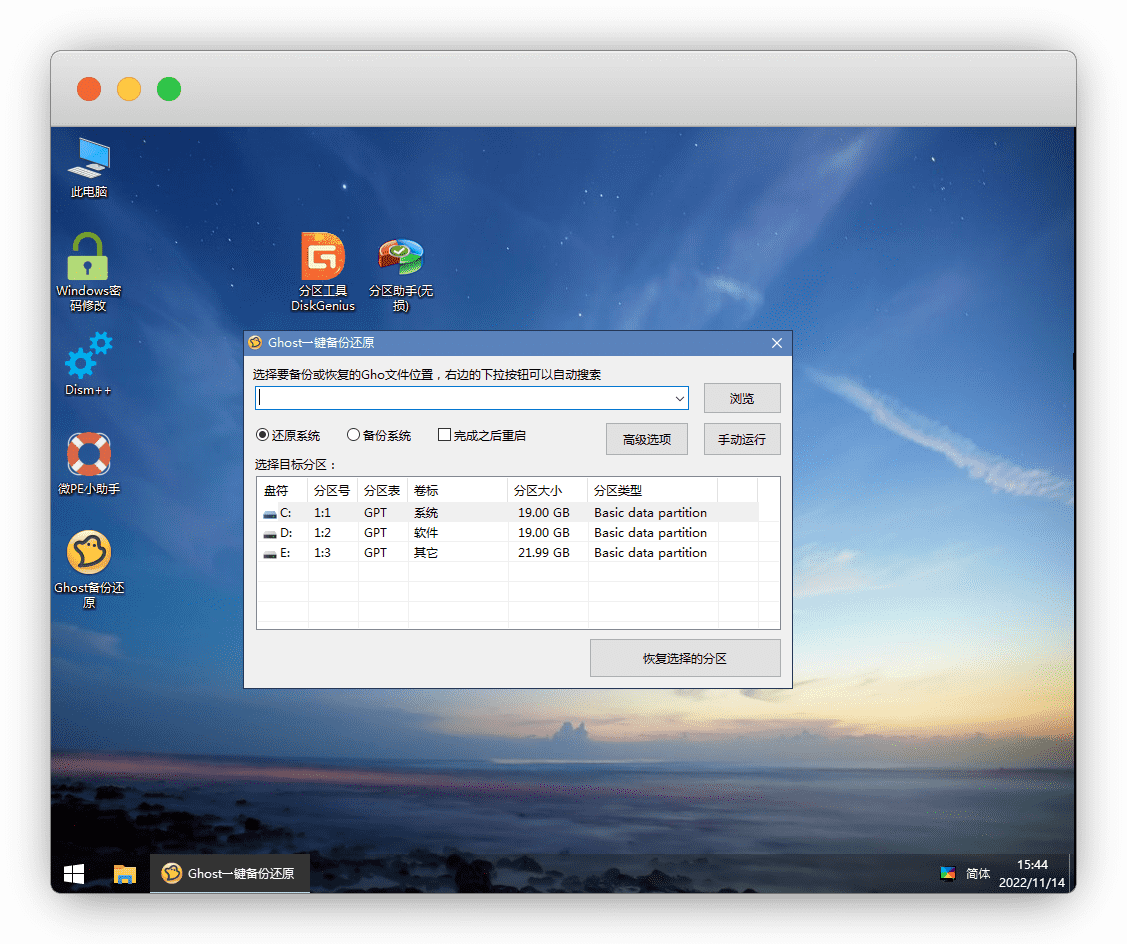
CGI还原系统:选择系统盘,再选择U盘里的ISO镜像,执行即可
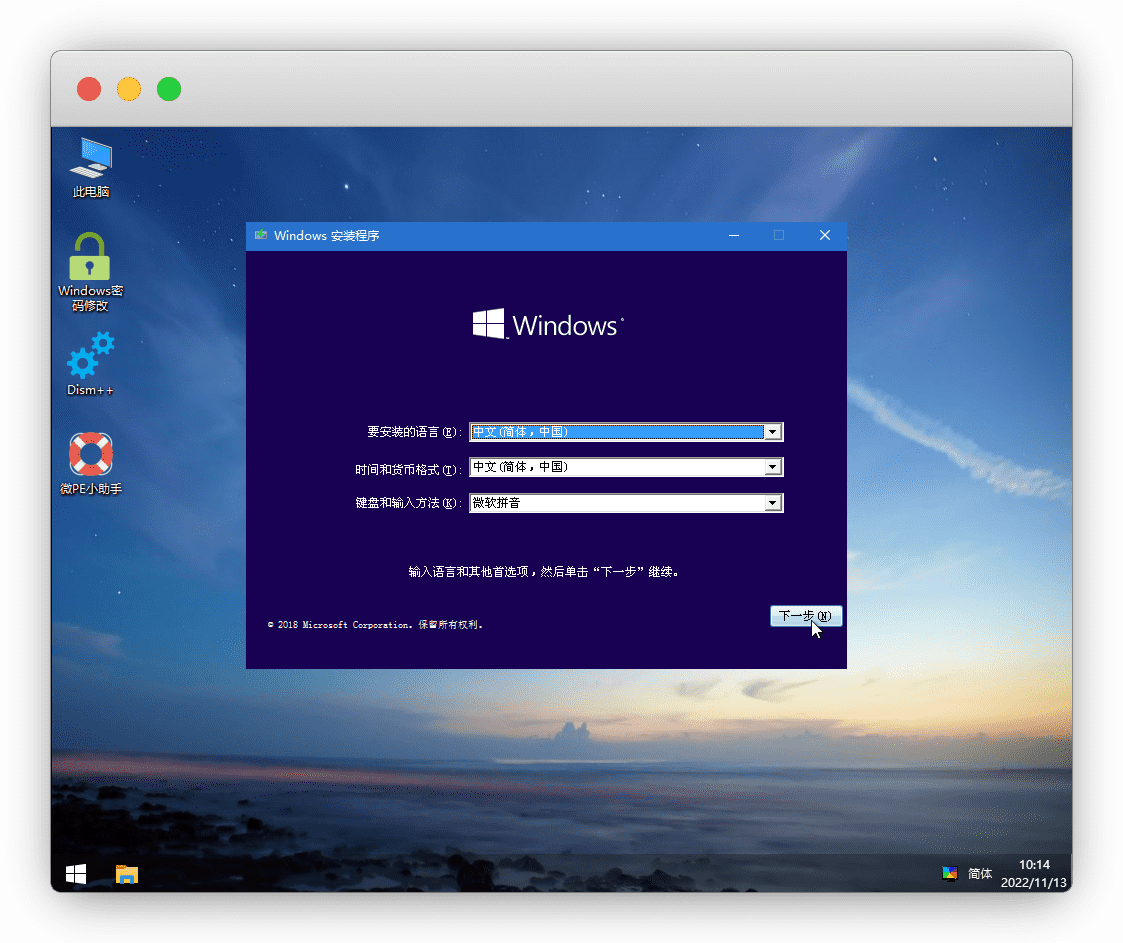
window安装器打开了,下一步
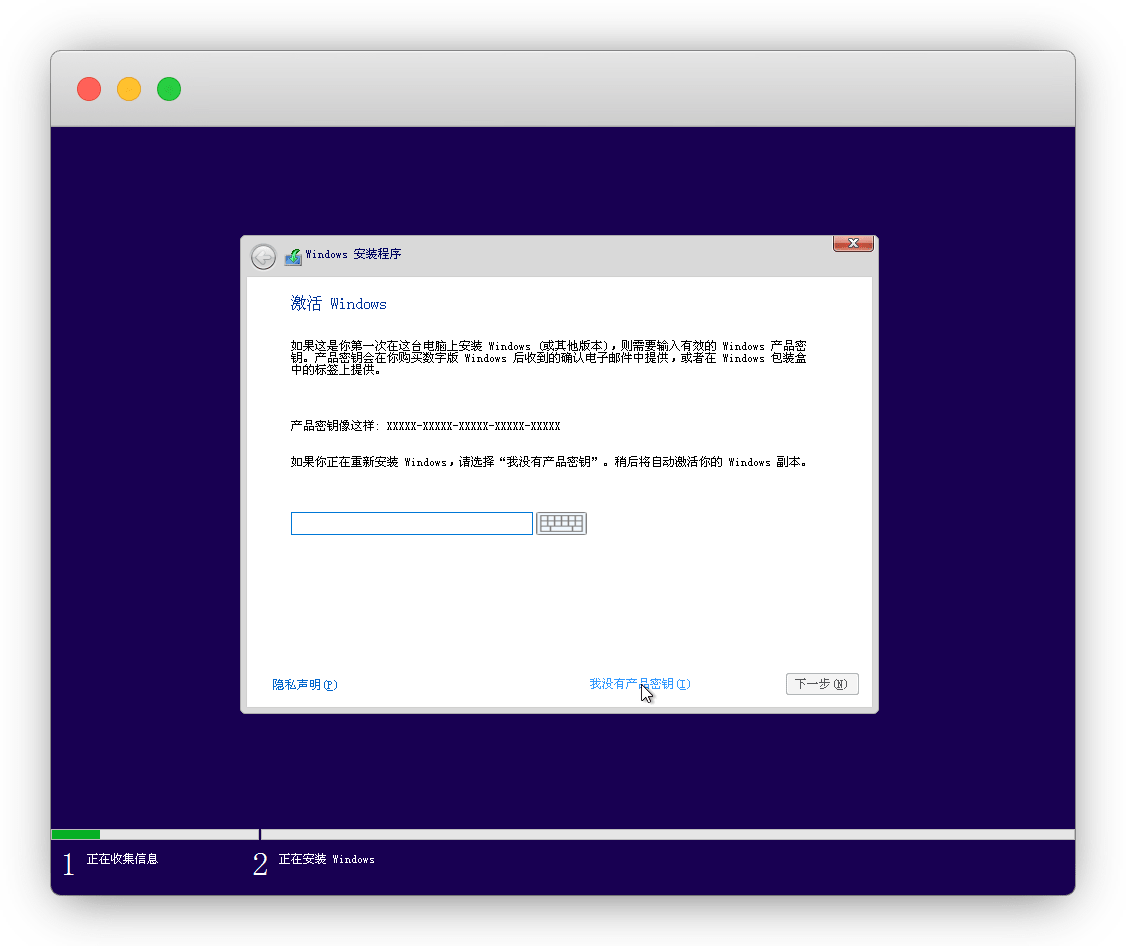
这里我们选择 我没有产品秘钥 ,安装好后我们用工具激活
说明
除非你就是想花钱 →_→
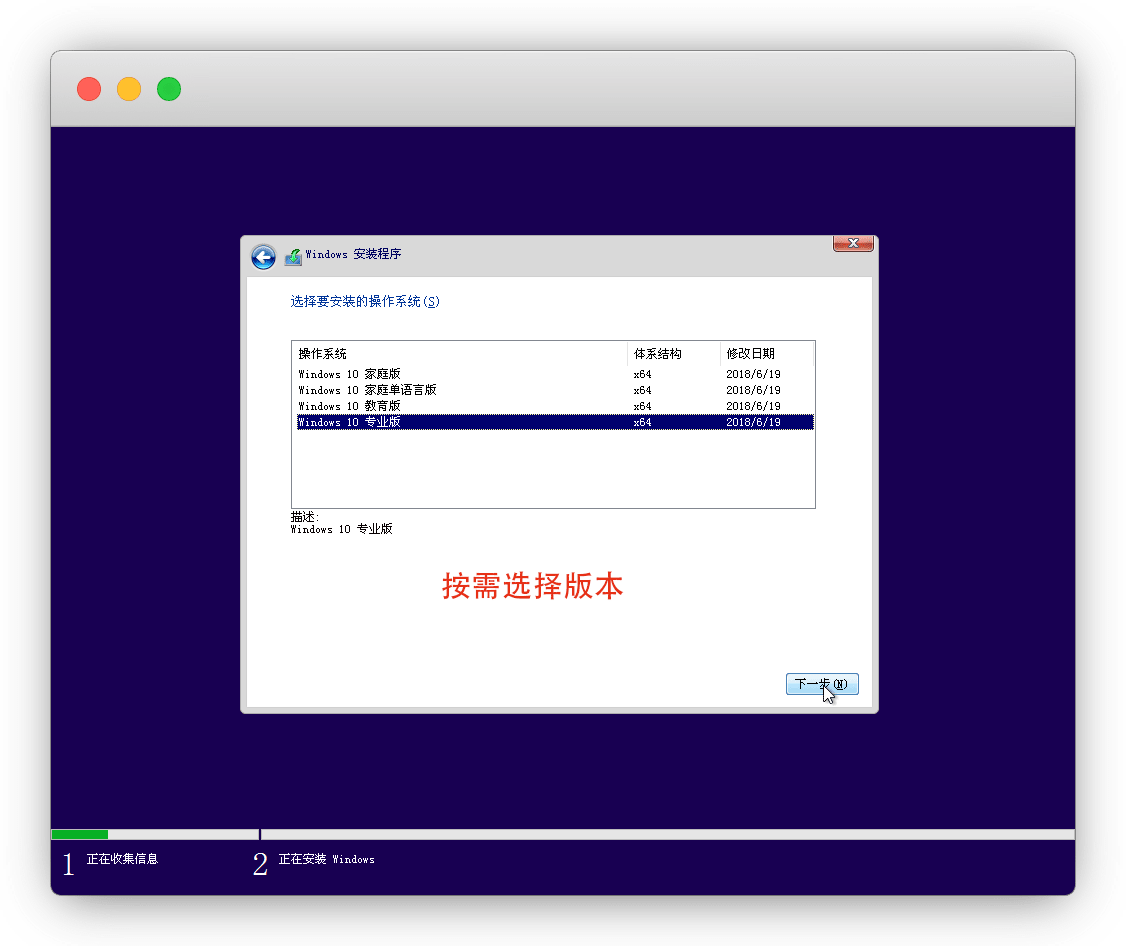
这里按需选择系统版本,下一步
版本区别
企业版:功能最全,价格最贵;装机比较常见;主要受众 大企业
教育版:功能次之,价格较贵;主要受众 学校等教育机构
专业版:功能多,价格高;装机比较常见;主要受众 中小企业
家庭版:功能少,价格低;主要受众 普通家庭
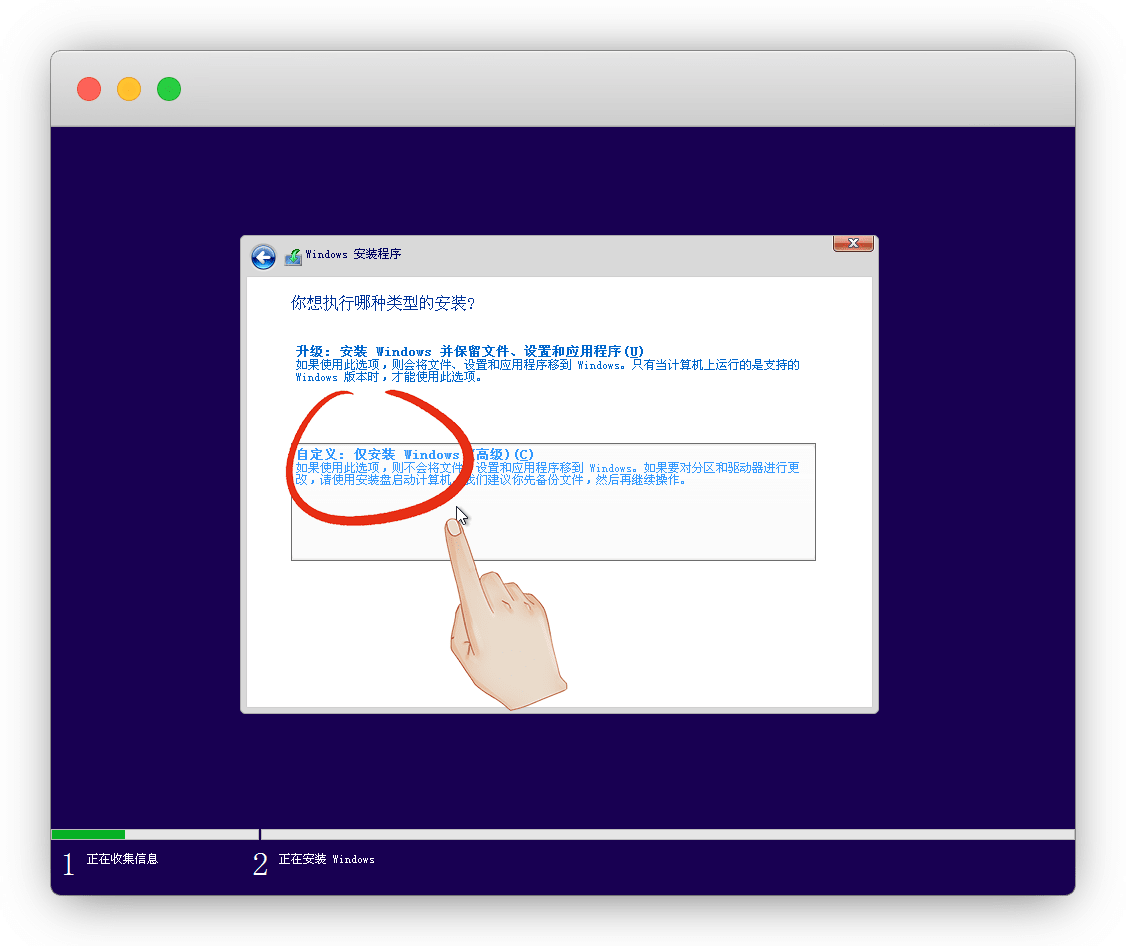
这里选择自定义,仅安装window
常见的重装包含3种:CGI备份还原、Winntsetup、直装,我只说后两者,其他的前面也提到过了
说明
新硬盘安装的,请先看 PE系统工具 - 硬盘分区
⭐ 格式化系统盘 [必看]
安装前我们先用 DiskGenius 或 分区助手 格式化一下系统盘
直装(原生安装 适用win8以上)
选择我们之前下载好的ISO镜像文件,右键 装载 或者 直接双击
这样我们的镜像文件就挂载到驱动器上了,我们直接点 Setup.exe 安装
window安装器打开了,下一步
这里我们选择 我没有产品秘钥 ,安装好后我们用工具激活
说明
除非你就是想花钱 →_→
这里按需选择系统版本,下一步
版本区别
企业版:功能最全,价格最贵;装机比较常见;主要受众 大企业
教育版:功能次之,价格较贵;主要受众 学校等教育机构
专业版:功能多,价格高;装机比较常见;主要受众 中小企业
家庭版:功能少,价格低;主要受众 普通家庭
这里选择自定义,仅安装window
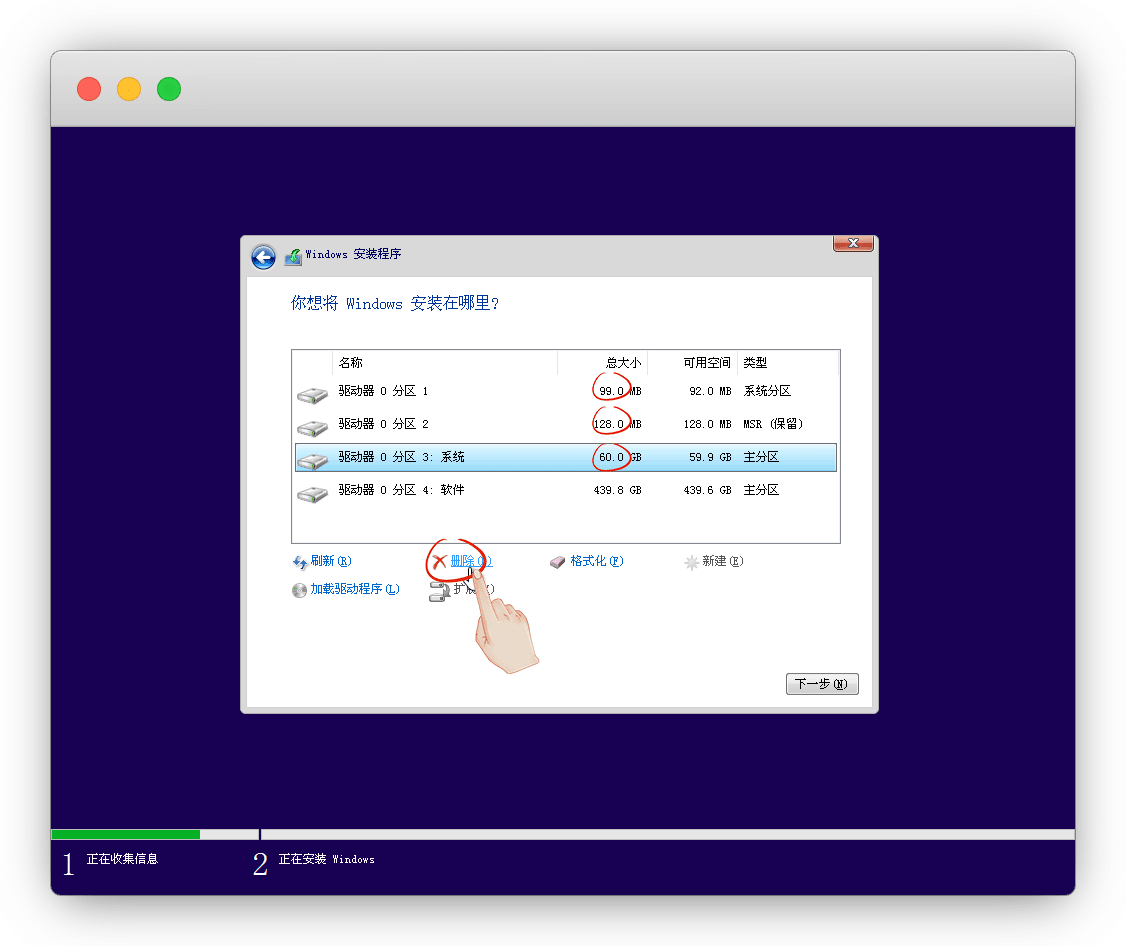
之前没有格式化,这里会有老系统残留出来百十来兆的小分区,直接把小分区连同系统大分区一起删除
说明
例图中1和2是多出来的,3是系统分区
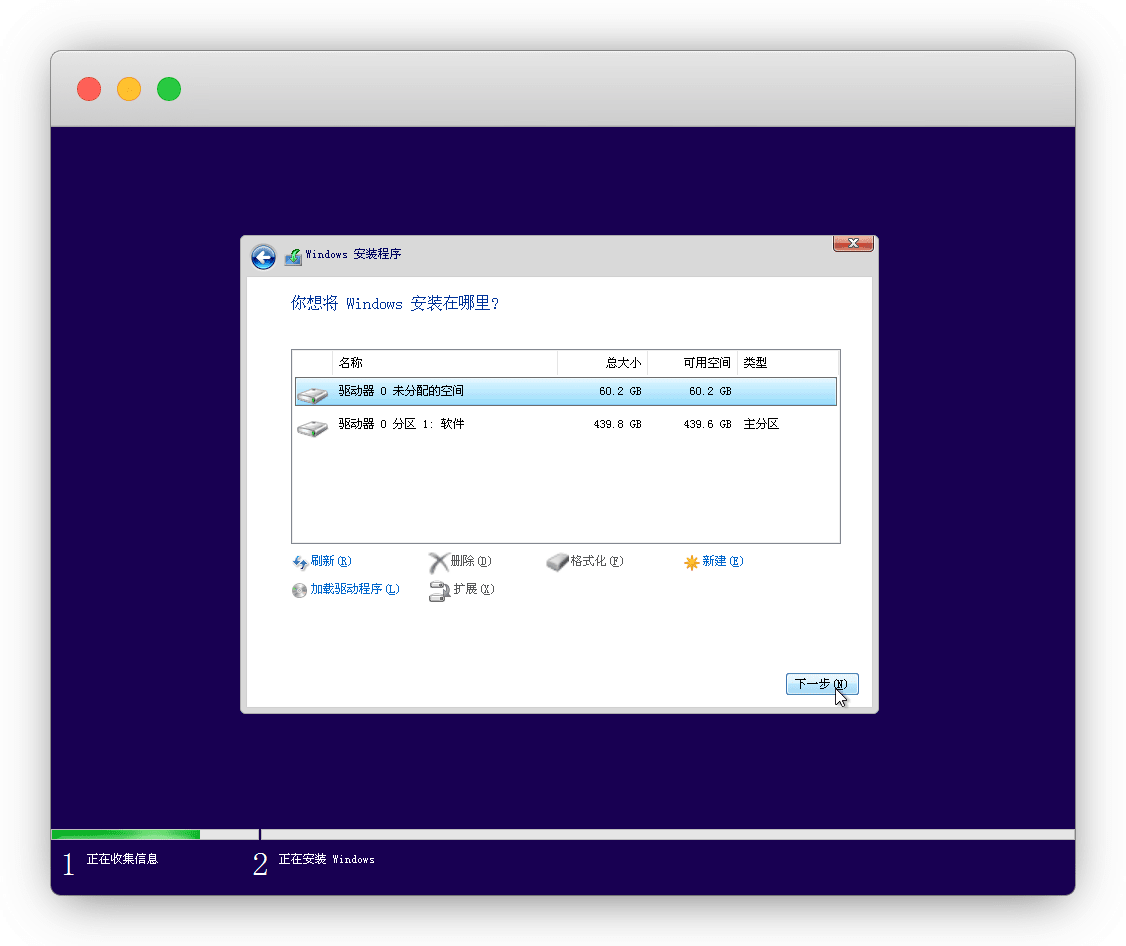
一起删除后,形成一个未分配的空间,直接下一步
说明
若这里提示选中的磁盘具有MBR分区表,只能安装到GPT磁盘中
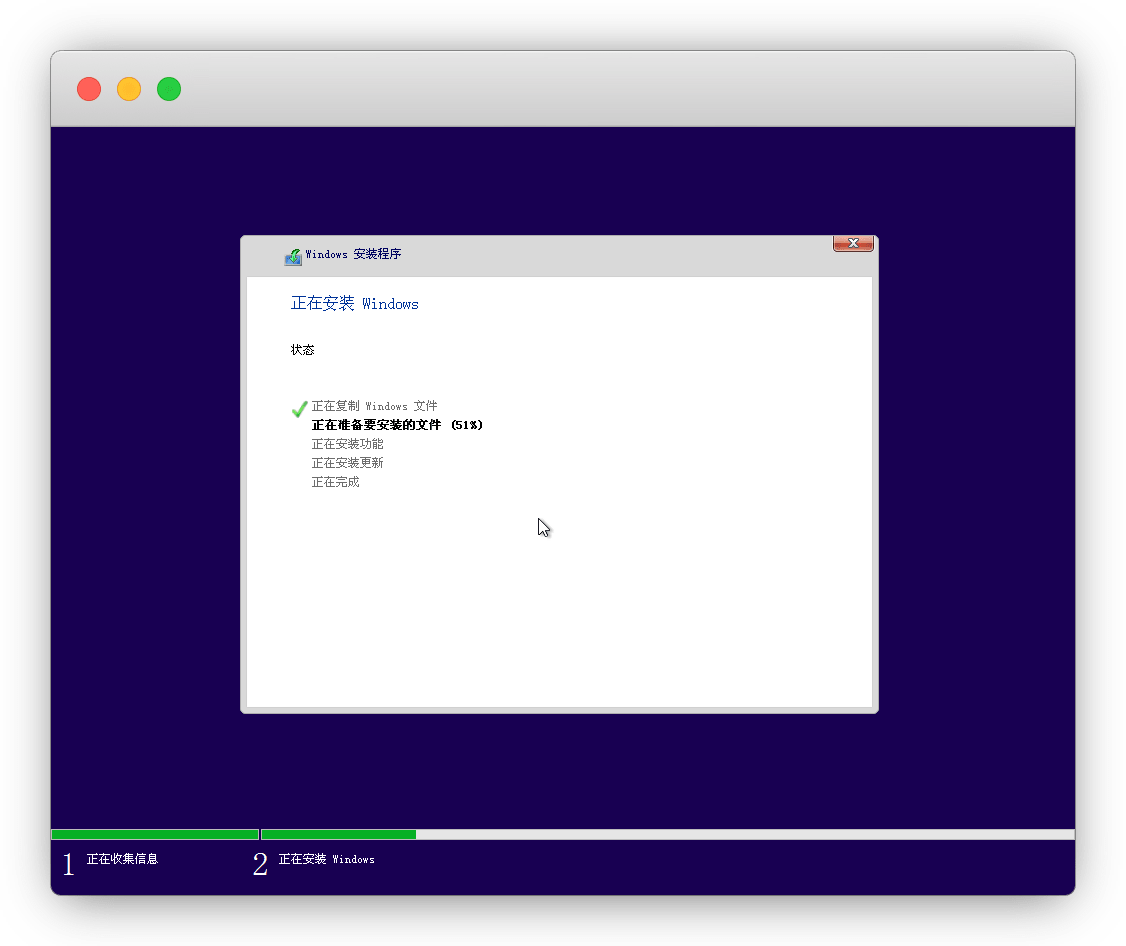
系统开始安装,自动重启后简单设置一下,即可进入桌面
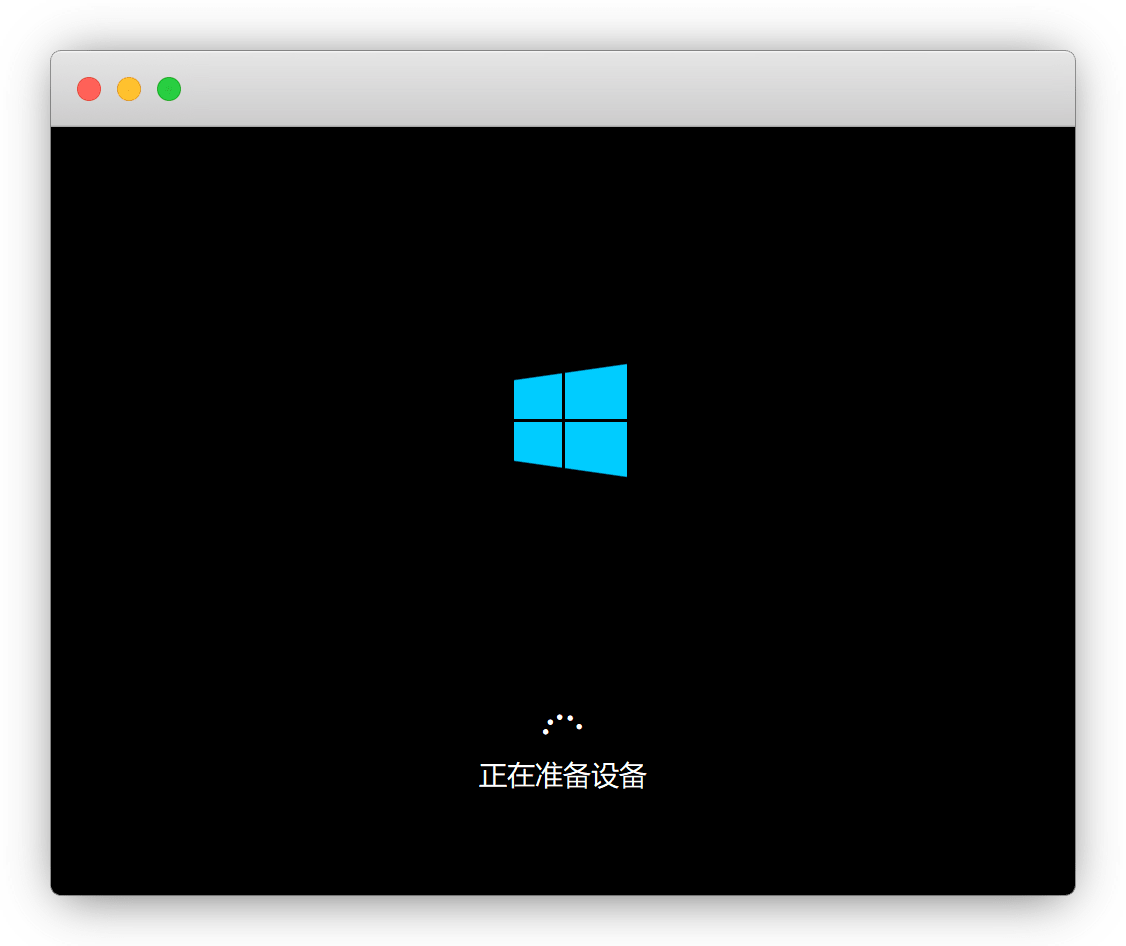
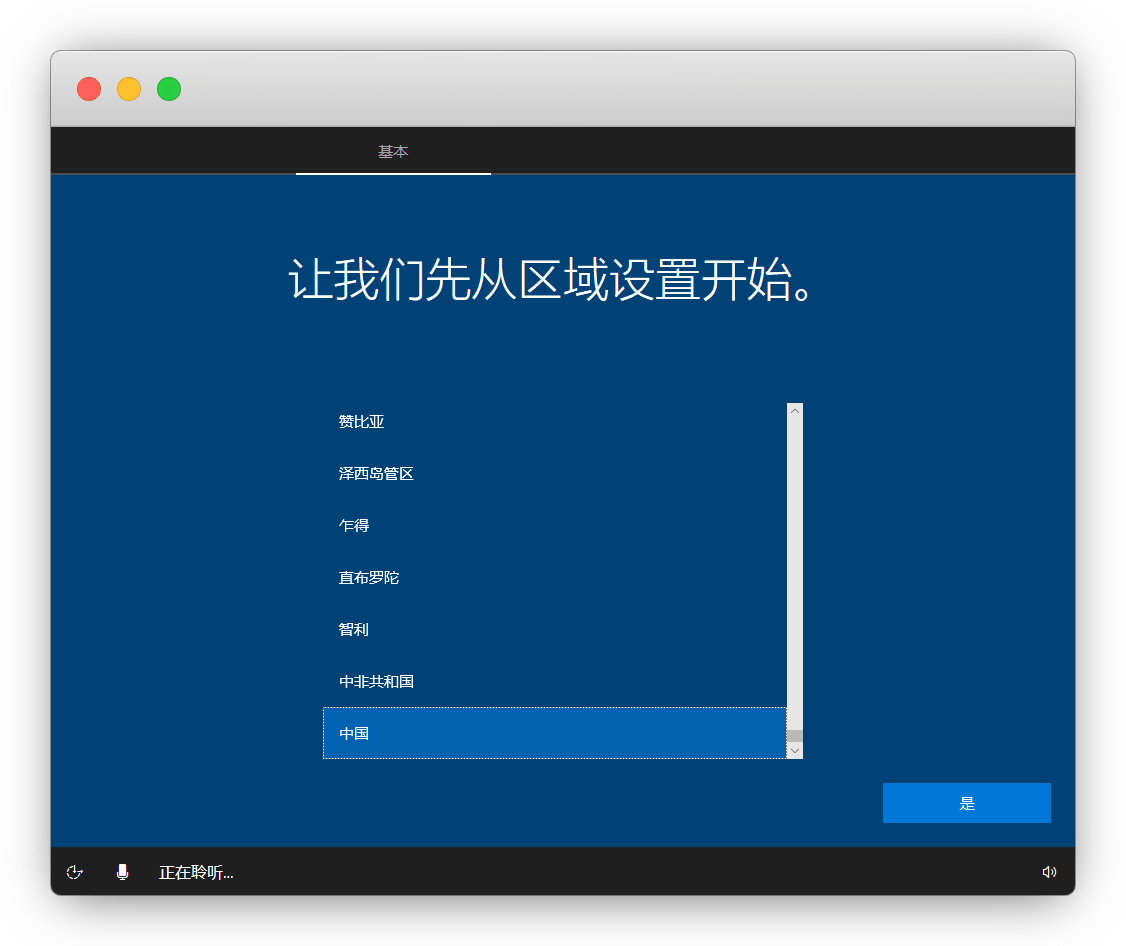
之前没有格式化,这里会有老系统残留出来百十来兆的小分区,直接把小分区连同系统大分区一起删除
说明
例图中1和2是多出来的,3是系统分区
一起删除后,形成一个未分配的空间,直接下一步
说明
若这里提示选中的磁盘具有MBR分区表,只能安装到GPT磁盘中
系统开始安装,自动重启后简单设置一下,即可进入桌面
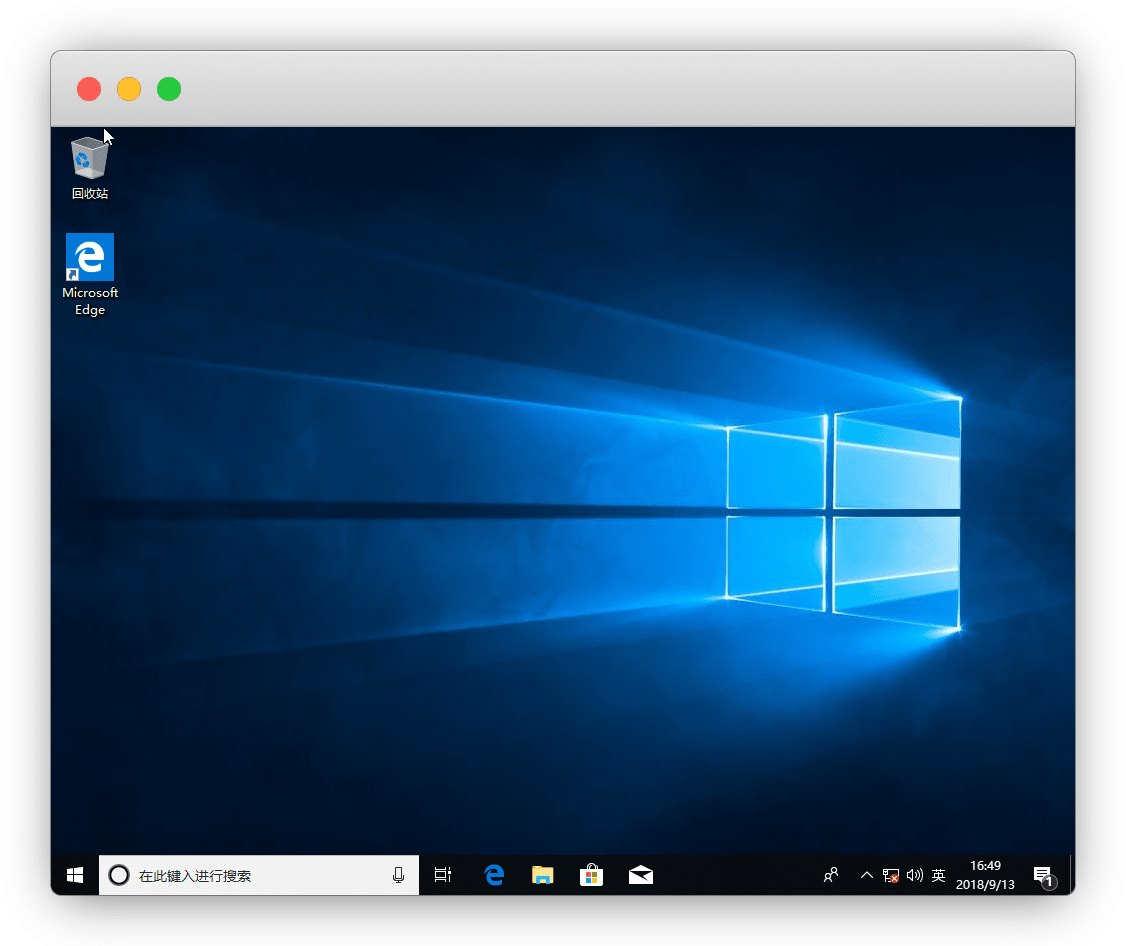
Windows安装器(WinNTSetup)
Winntsetup安装无系统的限制,XP系统选左侧,win7及以上选右侧
说明
XP系统时真的老了,但是还没有被放弃
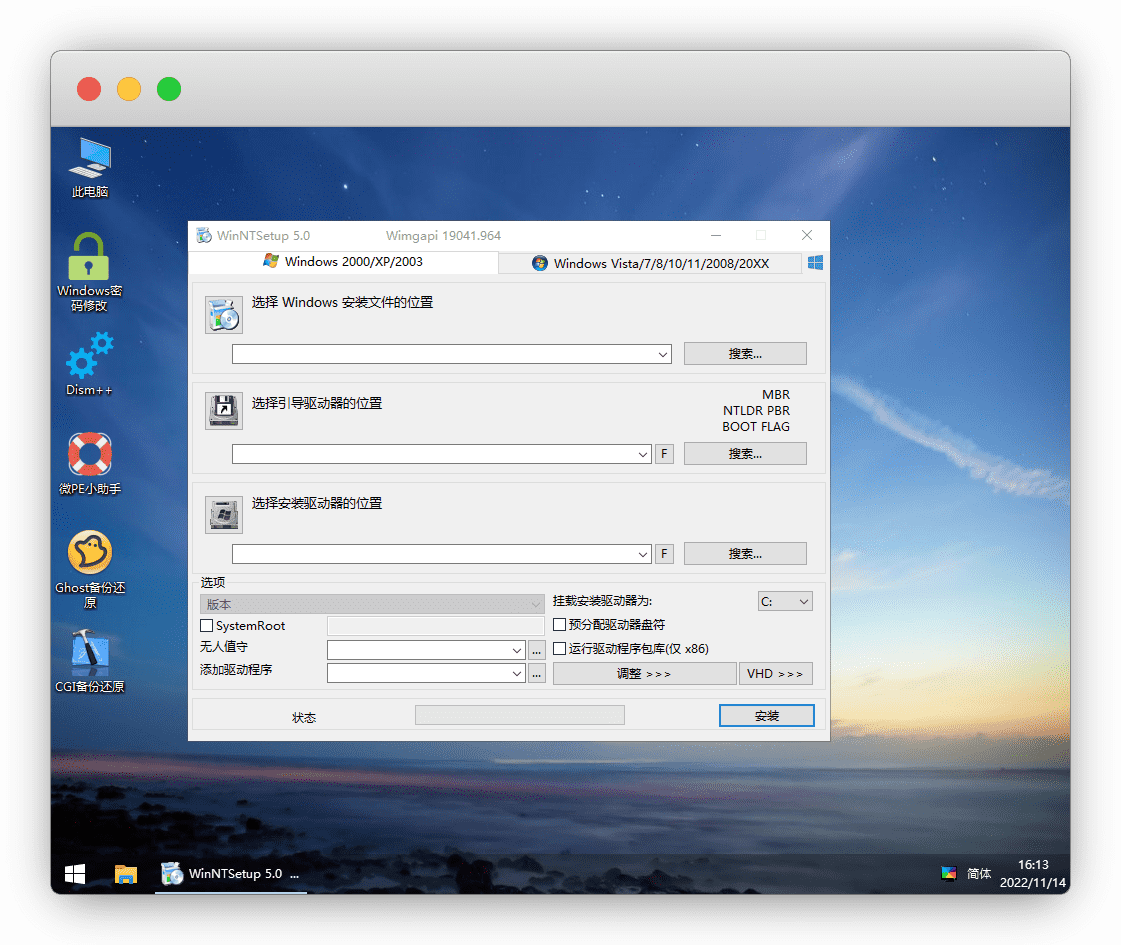
同样的安装前,我们先进U盘点击ISO镜像文件,右键 装载 或者 直接双击
Windows安装器(WinNTSetup)
Winntsetup安装无系统的限制,XP系统选左侧,win7及以上选右侧
说明
XP系统时真的老了,但是还没有被放弃
同样的安装前,我们先进U盘点击ISO镜像文件,右键 装载 或者 直接双击
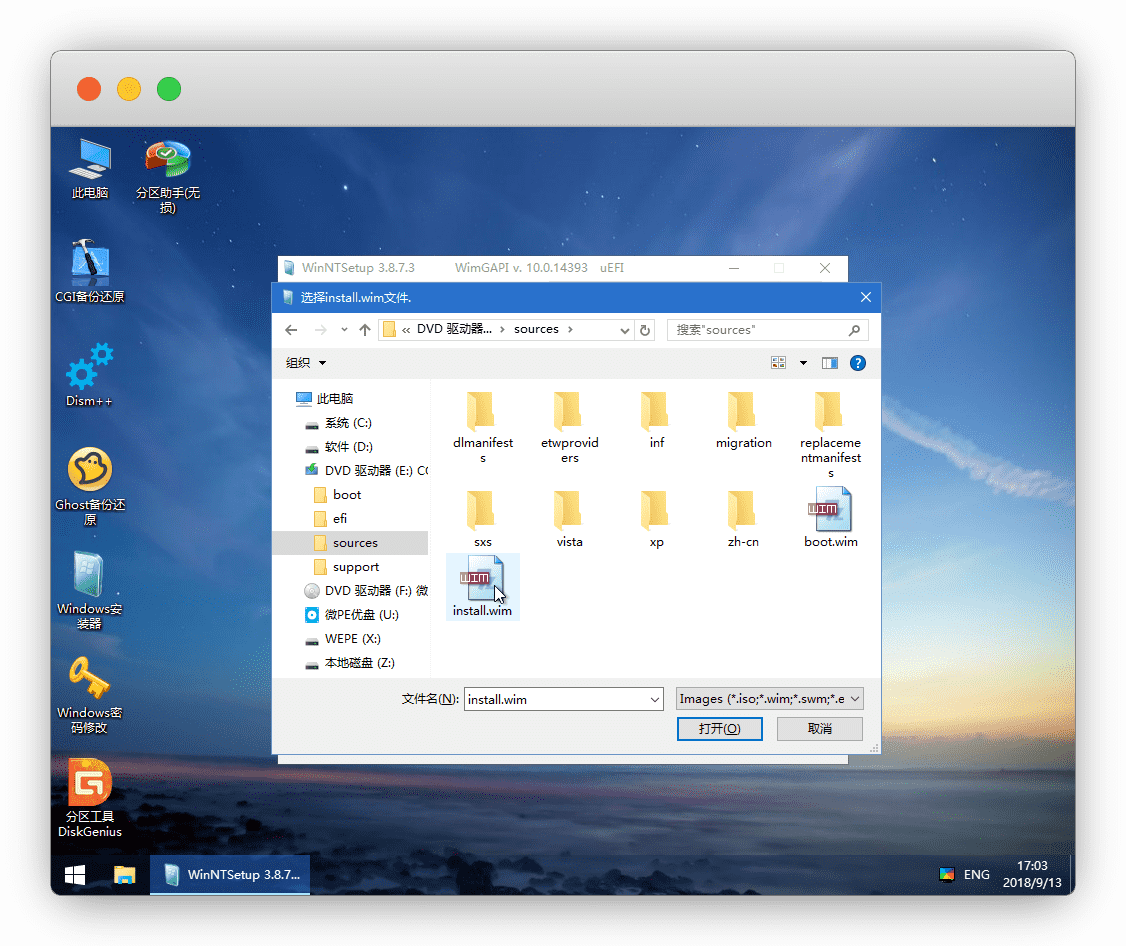
选择挂载驱动器里的 source 目录下的的 install.wim 文件,选择安装版本,开始安装
版本区别
企业版:功能最全,价格最贵;装机比较常见;主要受众 大企业
教育版:功能次之,价格较贵;主要受众 学校等教育机构
专业版:功能多,价格高;装机比较常见;主要受众 中小企业
家庭版:功能少,价格低;主要受众 普通家庭
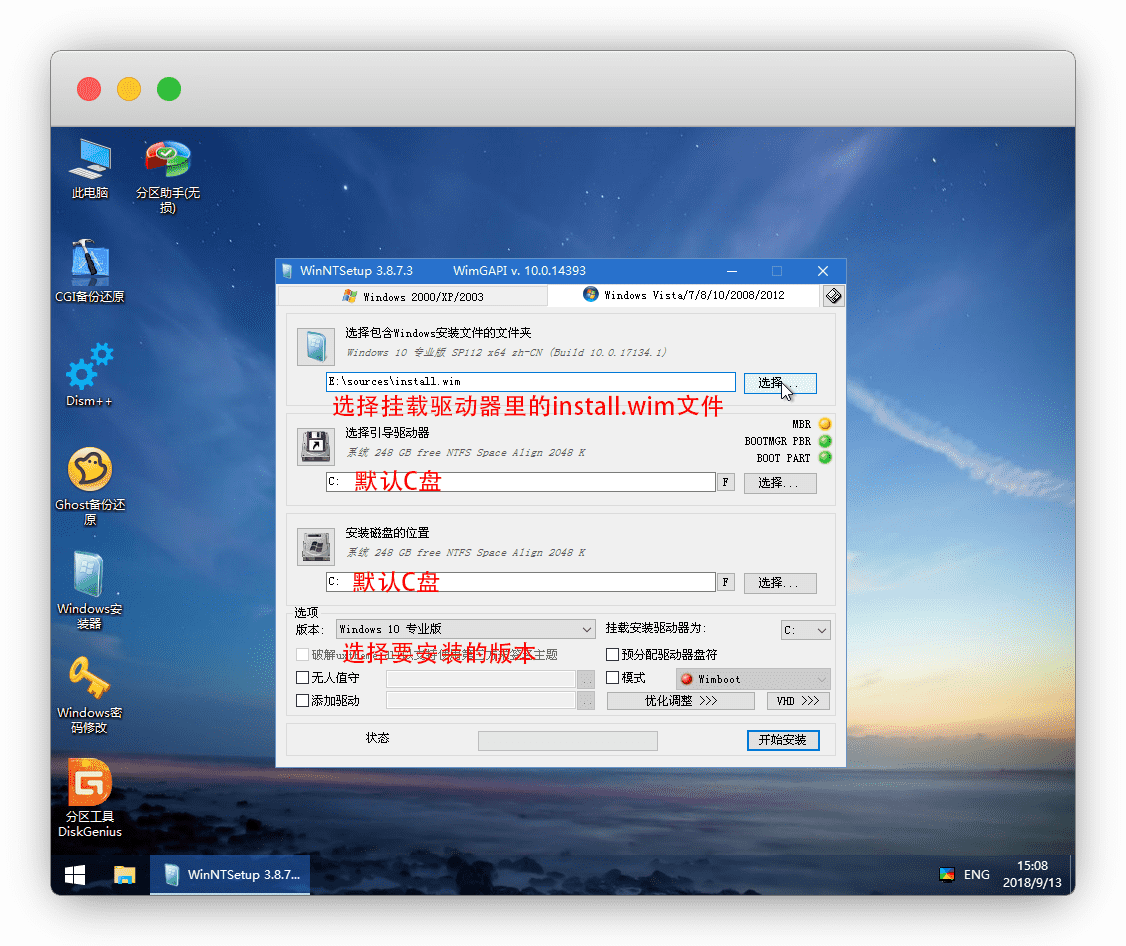
选择挂载驱动器里的 source 目录下的的 install.wim 文件,选择安装版本,开始安装
版本区别
企业版:功能最全,价格最贵;装机比较常见;主要受众 大企业
教育版:功能次之,价格较贵;主要受众 学校等教育机构
专业版:功能多,价格高;装机比较常见;主要受众 中小企业
家庭版:功能少,价格低;主要受众 普通家庭
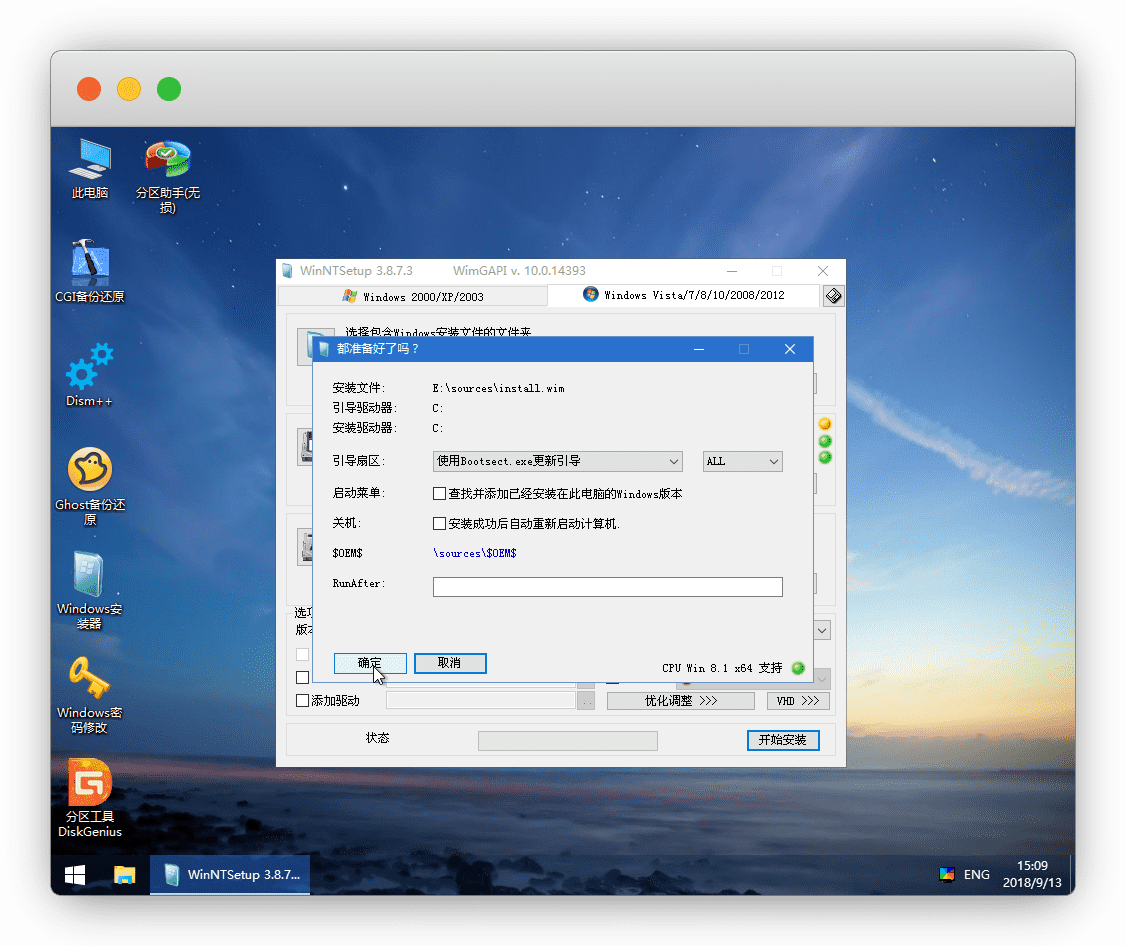
系统开始安装,自动重启后简单设置一下,即可进入桌面
(/inline-assets/26a8b9e9a328ef3723a241f2.png)
系统开始安装,自动重启后简单设置一下,即可进入桌面
![]
Windows安装器(WinNTSetup):XP系统安装
若无必要,不建议安装这么古老的系统,除非机器带不动
选择我们之前下载好的ISO镜像文件,右键 装载 或者 直接双击
Windows安装器(WinNTSetup):XP系统安装
若无必要,不建议安装这么古老的系统,除非机器带不动
选择我们之前下载好的ISO镜像文件,右键 装载 或者 直接双击
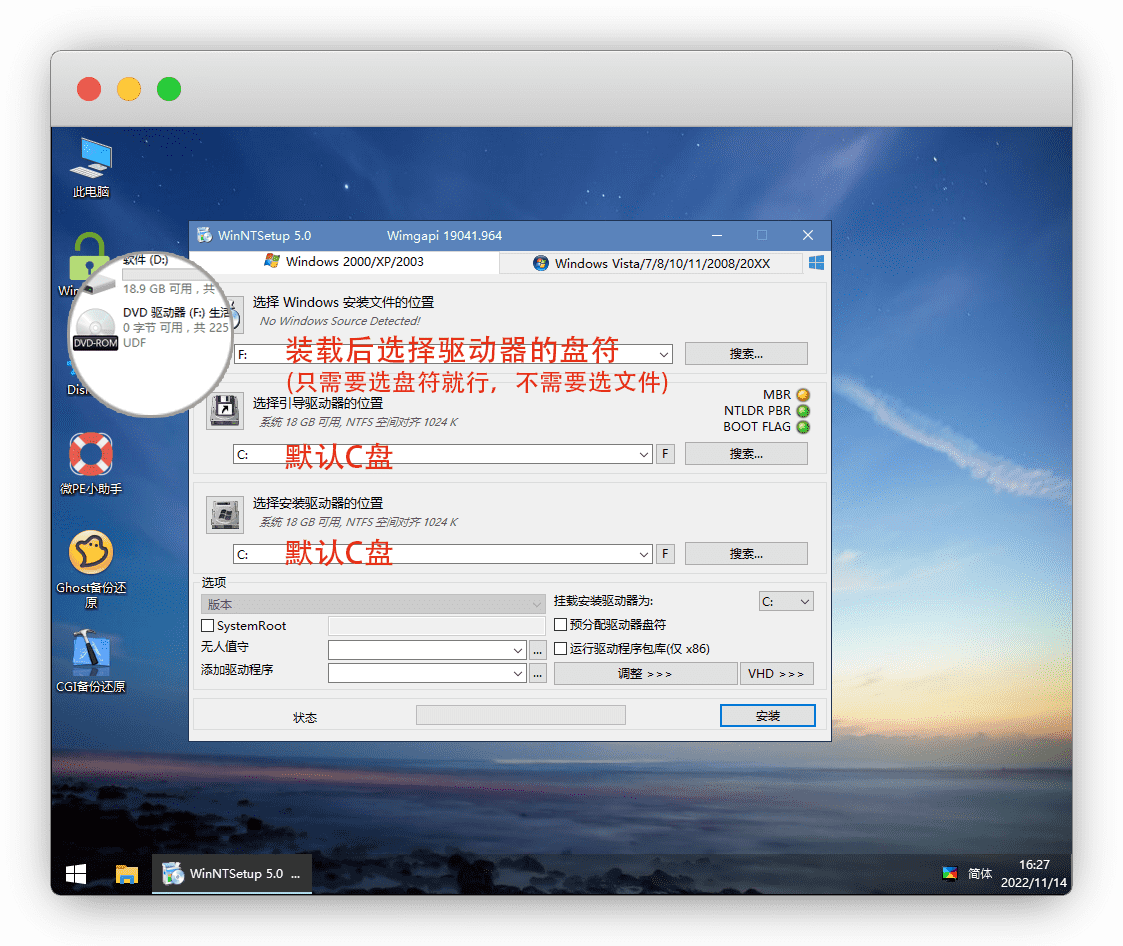
安装位置选我们装载的驱动盘符,其他都默认,安装即可
注意:XP系统没有USB3.0/win7没有NVME驱动,请装完系统先别重启!!先看dism++注入驱动 再重启!!!
说明
老机器和没有固态盘的不用装,已经重启了就没办法再次注入了,只能重装
安装位置选我们装载的驱动盘符,其他都默认,安装即可
注意:XP系统没有USB3.0/win7没有NVME驱动,请装完系统先别重启!!先看dism++注入驱动 再重启!!!
说明
老机器和没有固态盘的不用装,已经重启了就没办法再次注入了,只能重装
熟悉的界面,启动画面和桌面,曾经王者回来了
熟悉的界面,启动画面和桌面,曾经王者回来了
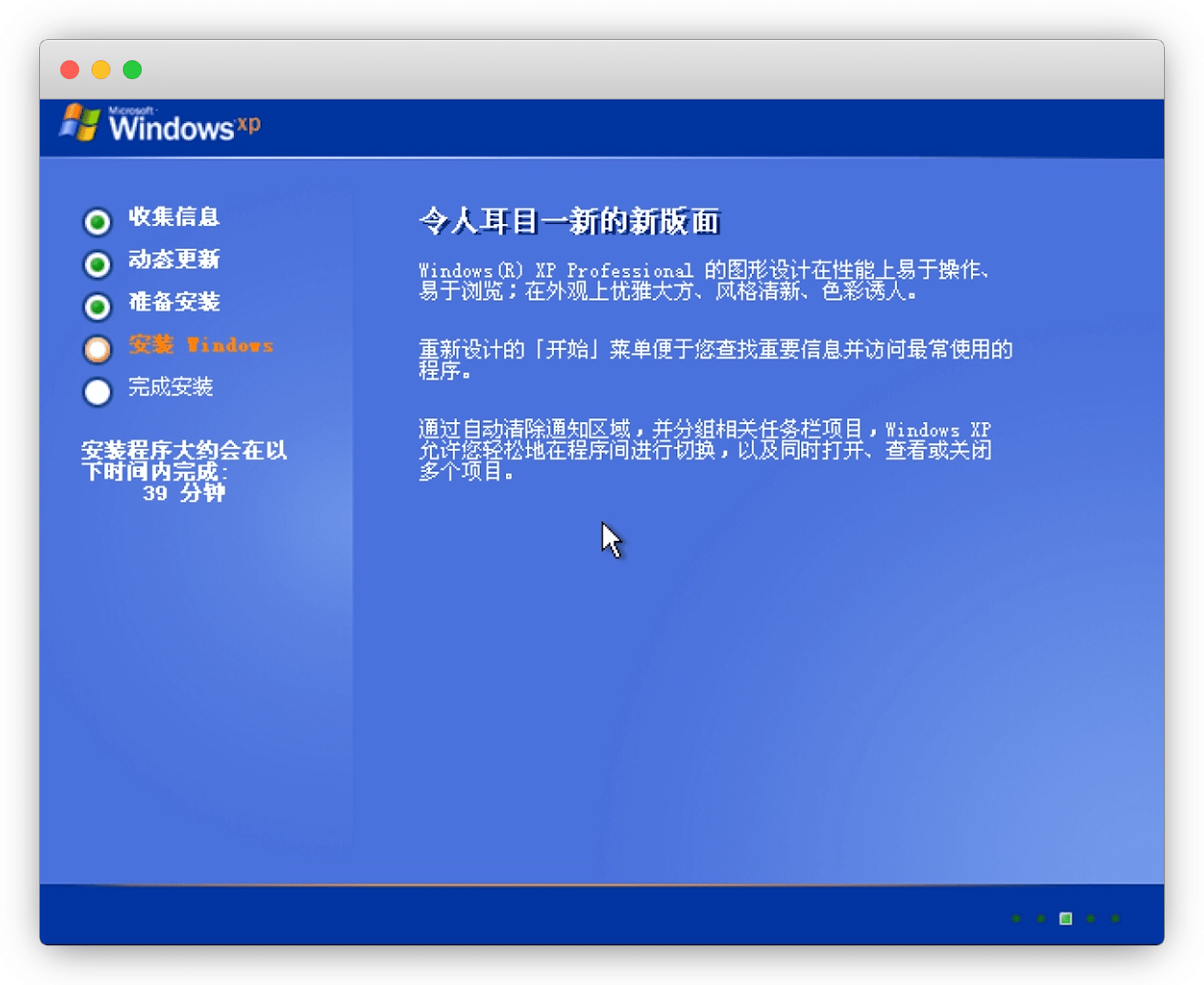
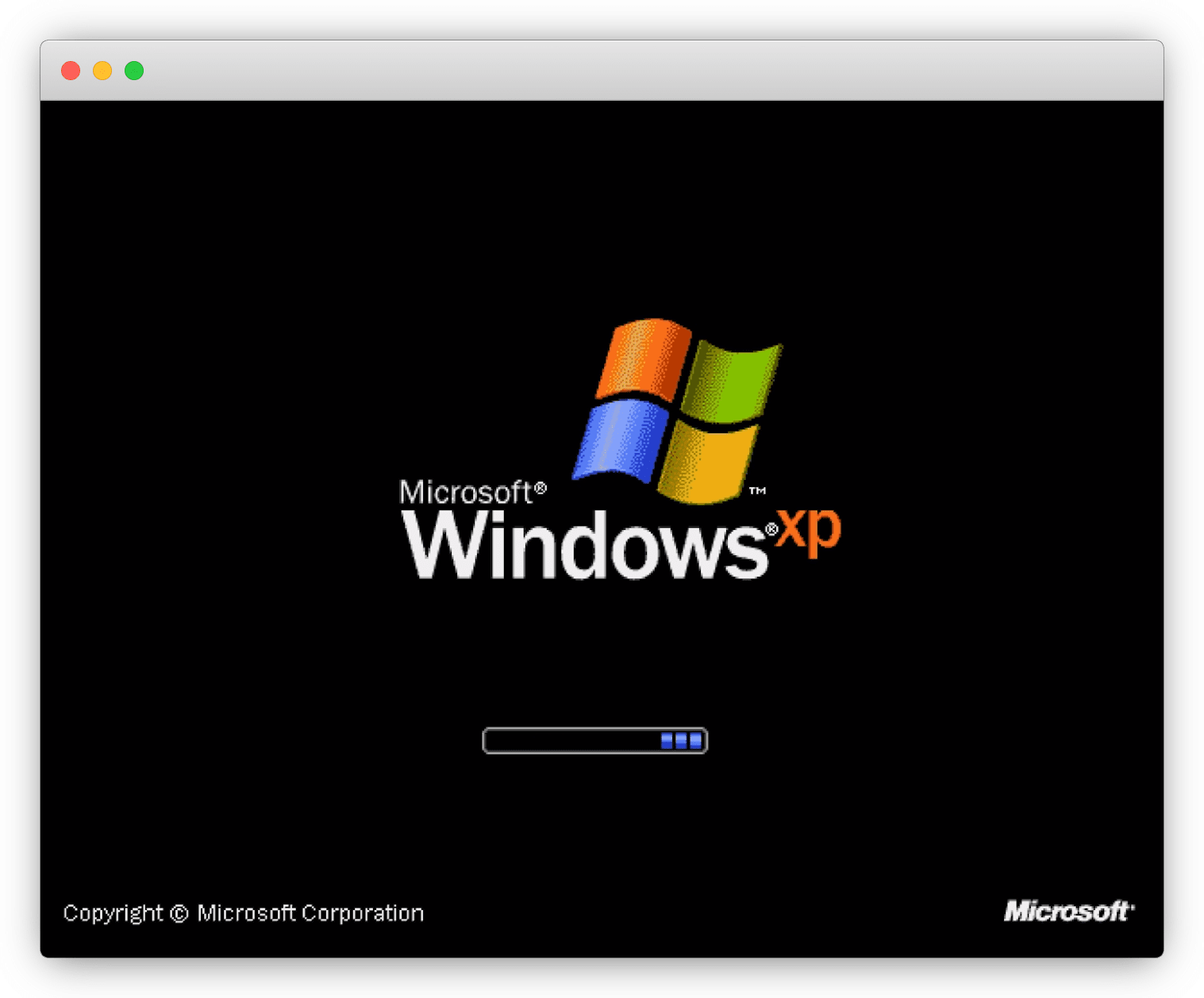
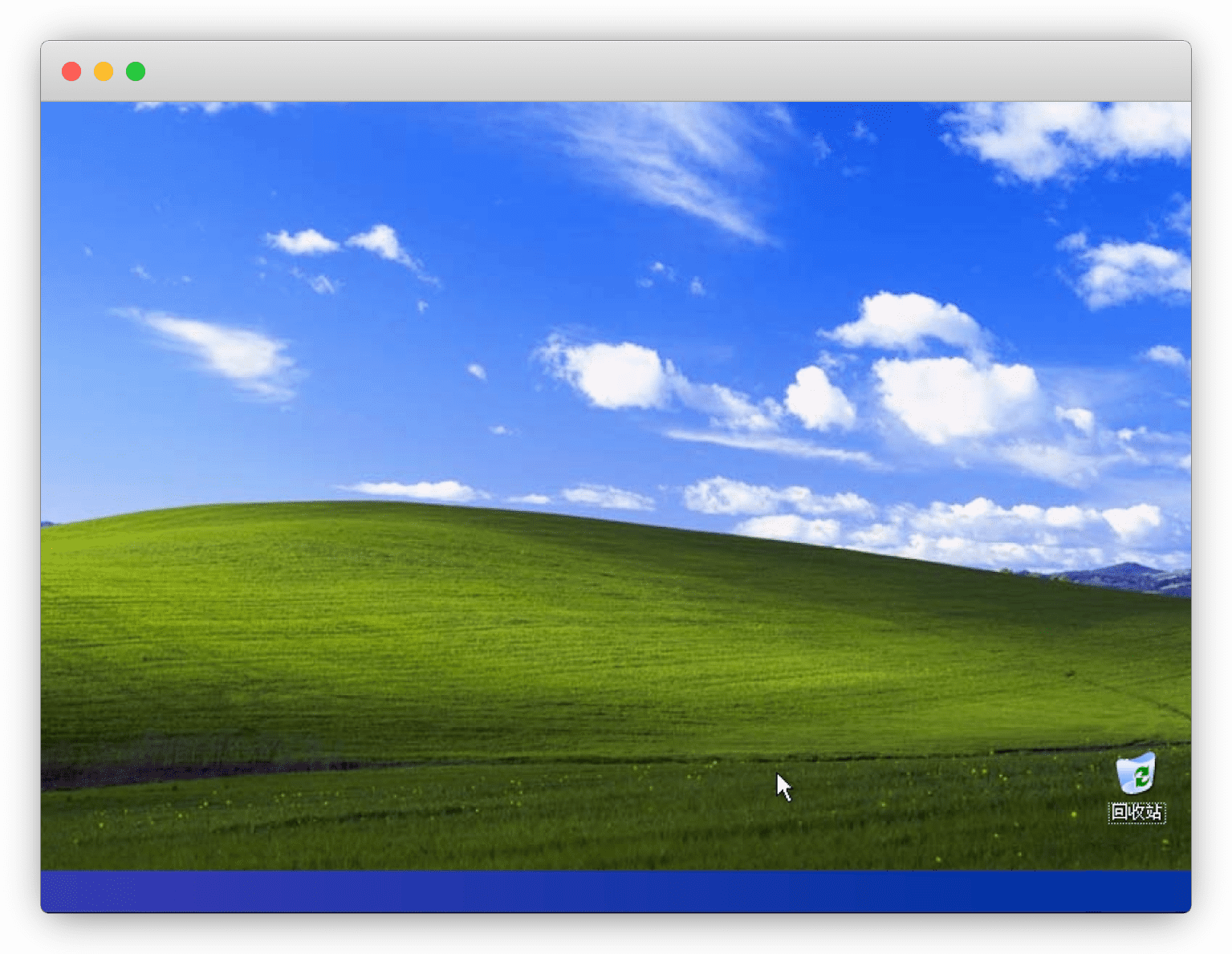
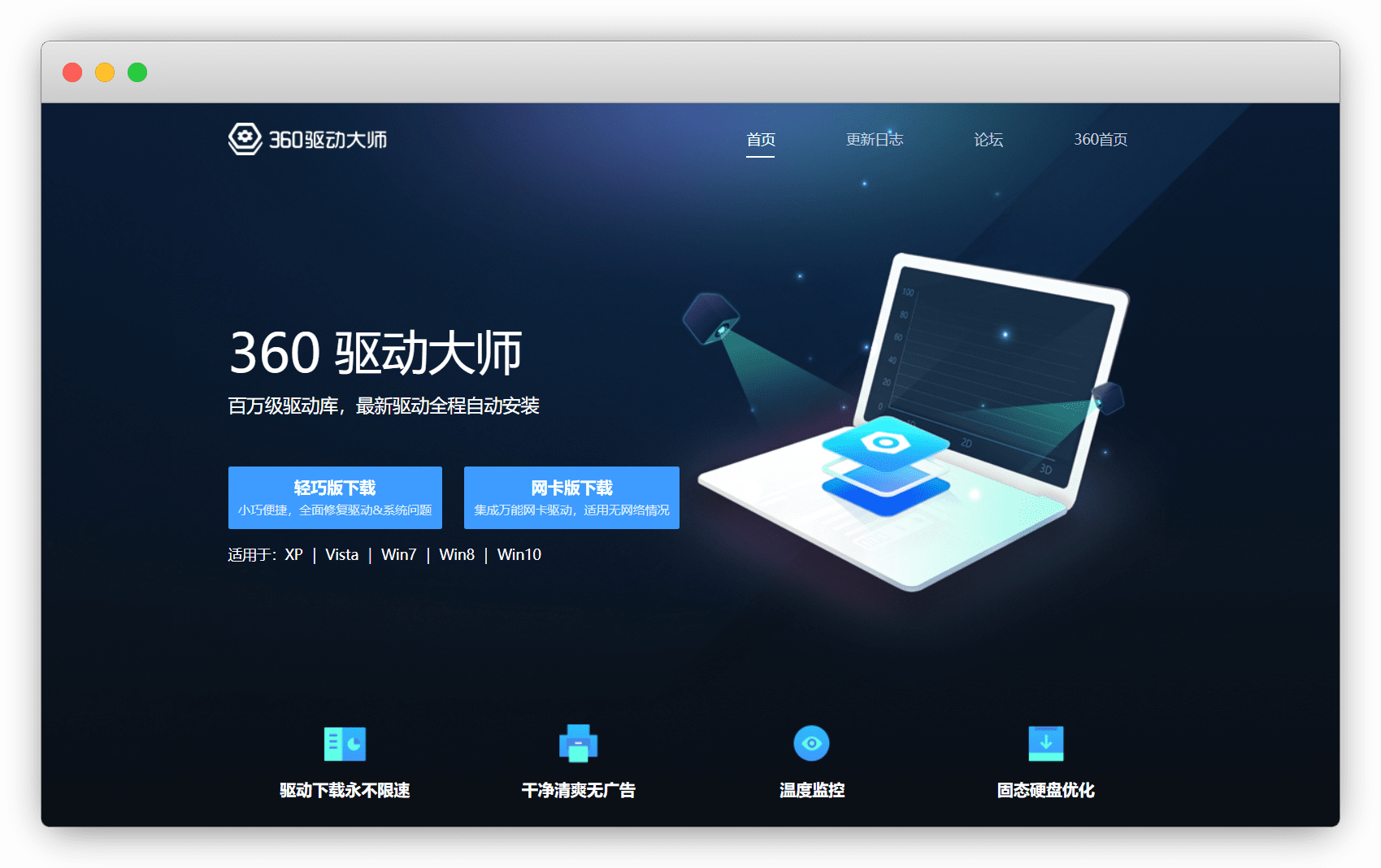
如今的驱动不付费就限速,恶心啊,我用的是360旗下免费的
驱动大师:https://dm.weishi.360.cn/home.html
说明
轻巧版需有网络在线安装;网卡版无需网络离线安装
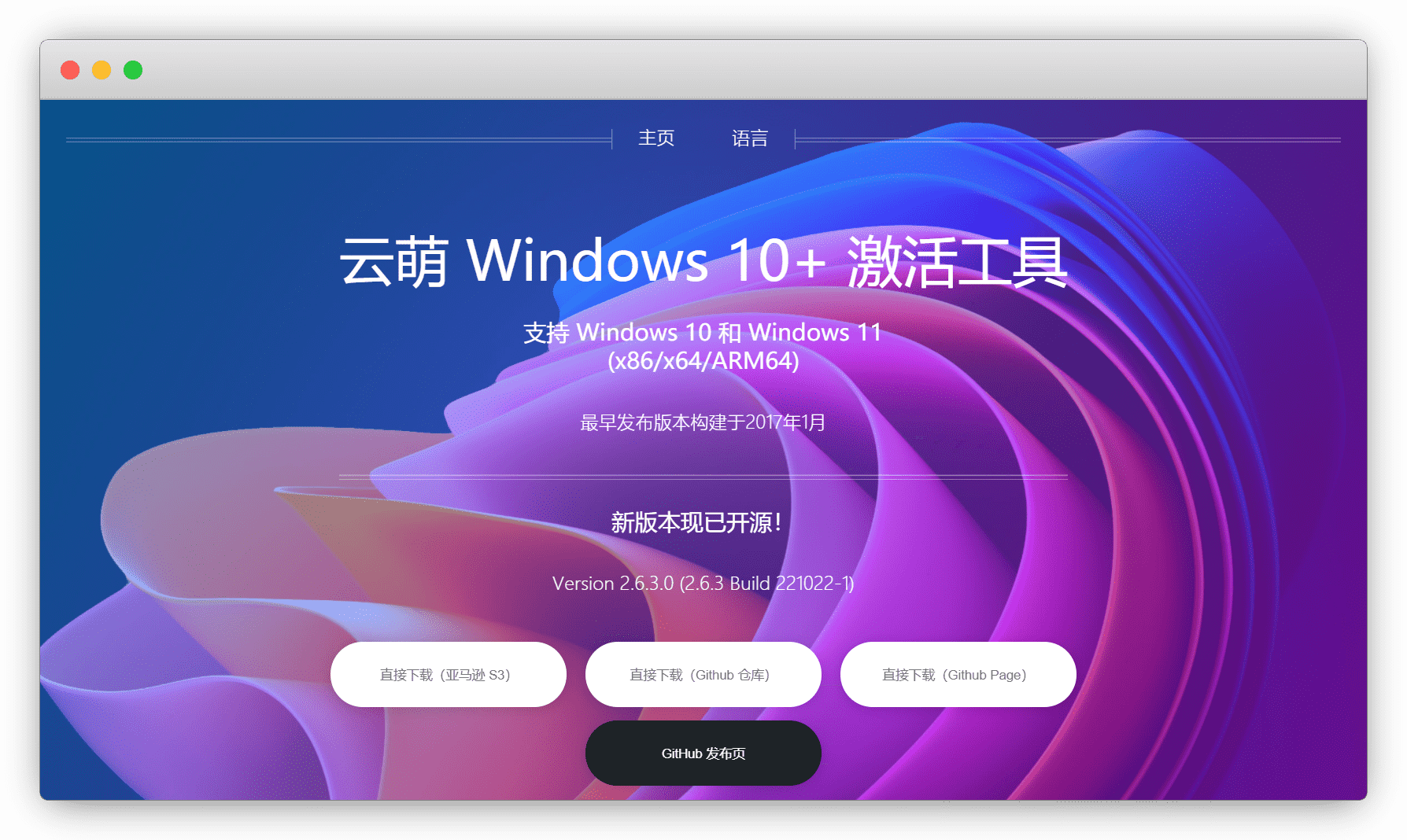
系统激活工具包 我已经打包好了,win10+的用 云萌 就行
说明
建议是提前下到U盘里,等系统安装完成,就直接激活
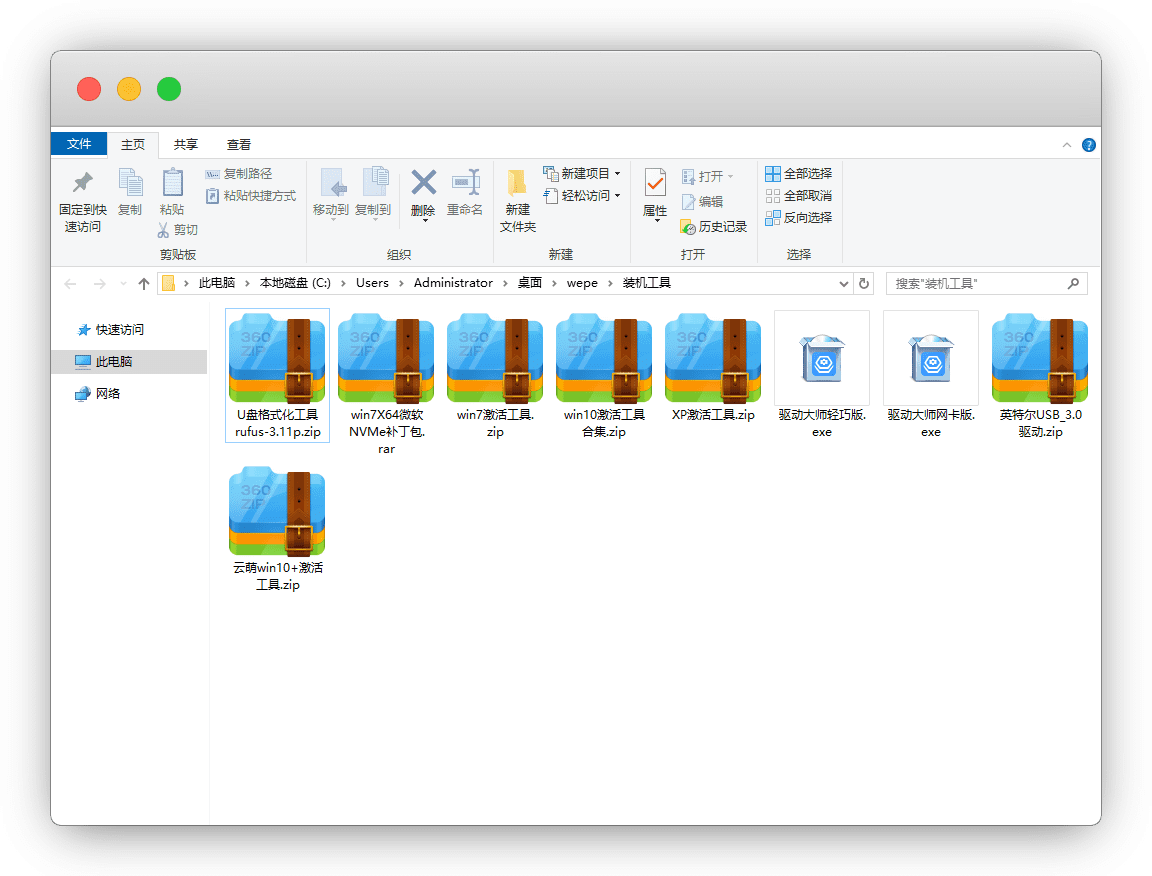
如今的驱动不付费就限速,恶心啊,我用的是360旗下免费的
驱动大师:https://dm.weishi.360.cn/home.html
说明
轻巧版需有网络在线安装;网卡版无需网络离线安装
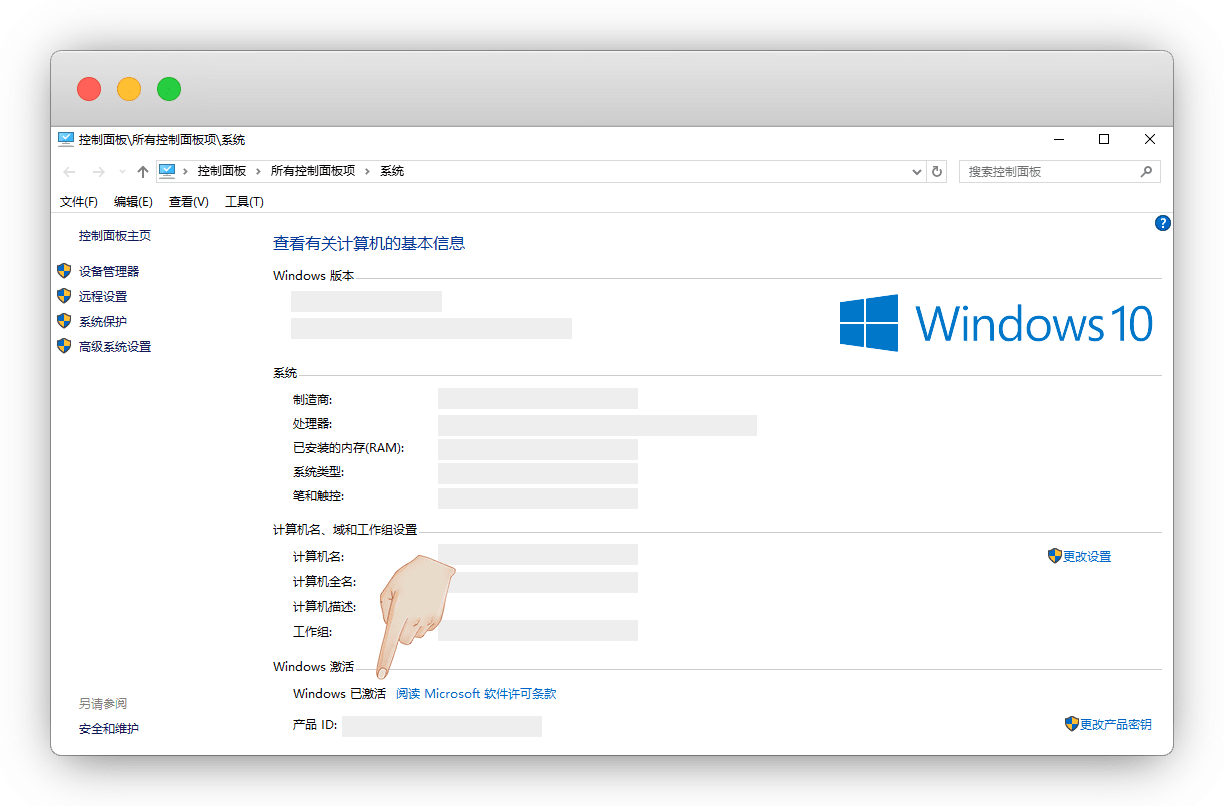
使用就不说了,就是点点点的事情,非常简单,完结!
注意
云萌仅数字权利激活,Office不可用,可以选择国产的WPS
要用Office可以选择KMS激活方式,但是180天后需重新激活
U盘如何恢复
在 rufus 官网下载软件并打开,或者使用下面的链接下载
https://d-image.i4.cn/i4web/image/news/2020-07-16/fileTypeImages_1594880598242082789.zip
插入U盘-引导类型-选择 FreeDOS - 点击开始,直到完成
Itellyou官网「原MSDN」
DiskGenius「易数科技」
分区助手「傲梅科技」
驱动大师「360免费」
云萌「win10+激活工具」
评论